

Redirect 301 là một trong những lệnh chuyển hướng được sử dụng nhiều trong SEO, nó dùng để thông báo cho người dùng và Google rằng trang web này được di chuyển sang một địa chỉ mới.
Khi sử dụng Reditect 301 không chỉ giúp tăng trải nghiệm người dùng, giữ nguyên traffic, và giữ thứ hạng SEO cho Website. Vì vậy hôm nay cùng IMTA tìm hiểu chi tiết về lệnh điều hướng Redirect 301 là gì, cách hoạt động, và cách sử dụng 301 để tối ưu cho SEO website nhé.
Redirect 301 là gì?
Redirect 301 (hay lệnh chuyển hướng 301) là một mã trạng thái http dùng để thông báo rằng trang web/URL này đã di chuyển vĩnh viễn sang một địa chỉ khác.
Khi người dùng hay các công cụ tìm kiếm truy cập vào đường link này thì hệ thống sẽ tự động chuyển đến địa chỉ mới mượt mà.
Khác với chuyển hướng 302 (tạm thời). Với lệnh chuyển hướng 301 này là vĩnh viễn. Cách này sẽ bảo toàn vĩnh viễn sức mạnh Link Juice website, cũng như tránh việc người dùng vào trang 404 nữa, tăng trải nghiệm người dùng.
- Khóa học SEO tại IMTA - Phương pháp SEO quy trình bài bản
- Khóa học quảng cáo Google Ads - Cơ bản đến chuyên sâu
- Khóa Học Digital Marketing - Chạy quảng cáo đa kênh kết hợp
Tầm quan trọng của chuyển hướng 301 đối với SEO Website
Lệnh chuyển hướng 301 không chỉ giúp trải nghiệm người dùng mượt mà hơn khi sử dụng website, mà còn giúp tối ưu SEO tổng thể website của bạn.
- Bảo toàn sức mạnh Link juice: Ví dụ khi một trang web của bạn có thứ hạng cao và nhiều Backlink chất lượng trỏ về, nó tích lũy được một lượng Link Juice. Nhưng nếu bạn xóa trang cũ hoặc đổi URL mà không dùng 301, sức mạnh này sẽ biến mất. Vì thế với Redirect 301, Google cho phép chuyển tiếp khoảng 90% – 99% giá trị SEO từ URL cũ sang URL mới. Từ đó giúp trang mới nhanh chóng thừa hưởng uy tín và giữ top vị trí trên Top tìm kiếm thay vì bạn sẽ phải SEO lại từ đầu cho trang đó.
- Tối ưu trải nghiệm người dùng (UX): Khi khách hàng click vào một liên kết từ mạng xã hội hoặc Google và ra trang thông báo lỗi 404 “Trang không tìm thấy”. Từ đó họ sẽ đánh giá thấp website, có khả năng sẽ thoát ra và không dùng nữa. Còn Redirect 301 giúp khách hàng thay vì rời bỏ website vì lỗi, người dùng sẽ tự động được đưa đến nội dung mới, giúp giảm tỷ lệ thoát (Bounce Rate) và tăng tỷ lệ chuyển đổi.
- Hợp nhất nội dung lại cho khỏi bị trùng lặp: khi bạn làm SEO và content trên Website, đôi khi chúng ta vô tình tạo ra nhiều bài viết có nội dung tương tự nhau, dẫn đến tình trạng “ăn thịt từ khóa” (Keyword Cannibalization). Vì thế khi sử dụng Redirect 301 để gộp các bài viết nhỏ thành một bài viết sẽ giúp tập trung sức mạnh vào một URL duy nhất, giúp Google dễ dàng xác định đâu là trang quan trọng nhất để ưu tiên xếp hạng.
- Chuyển đổi giao thức và tên miền: ví dụ khi bạn nâng cấp website từ HTTP sang HTTPS hoặc thay đổi tên miền thương hiệu, thì Redirect 301 giúp cho cho các công cụ tìm kiếm hiểu rằng: “Website vẫn là một, chỉ là chuyển sang địa chỉ mới hơn”. Nếu thiếu bước này, Google sẽ coi website mới của bạn là một trang mới hoàn toàn và bạn sẽ phải SEO lại từ đầu.
Hướng dẫn cách kiểm tra 301 trên website
Để kiểm tra lỗi 301 trên website của mình hay đối thủ, thì bạn phải sử dụng các công cụ hỗ trợ. Dưới đây là 2 công cụ được nhiều anh em SEO sử dụng.
Kiểm tra bằng Google Search Console
Google Search Console là công cụ mà bất bì anh em SEO nào cũng quen dùng. Tuy là công cụ miễn phí nhưng công cụ này có rất nhiều tính năng mạnh mẽ. Trong đó bạn có thể kiểm tra những URL nào bị 301.
Để kiểm tra link 301, đầu tiên bạn vào công cụ GSC, nhìn bên trái và tìm mục “Trang” (Pages) như trên hình.
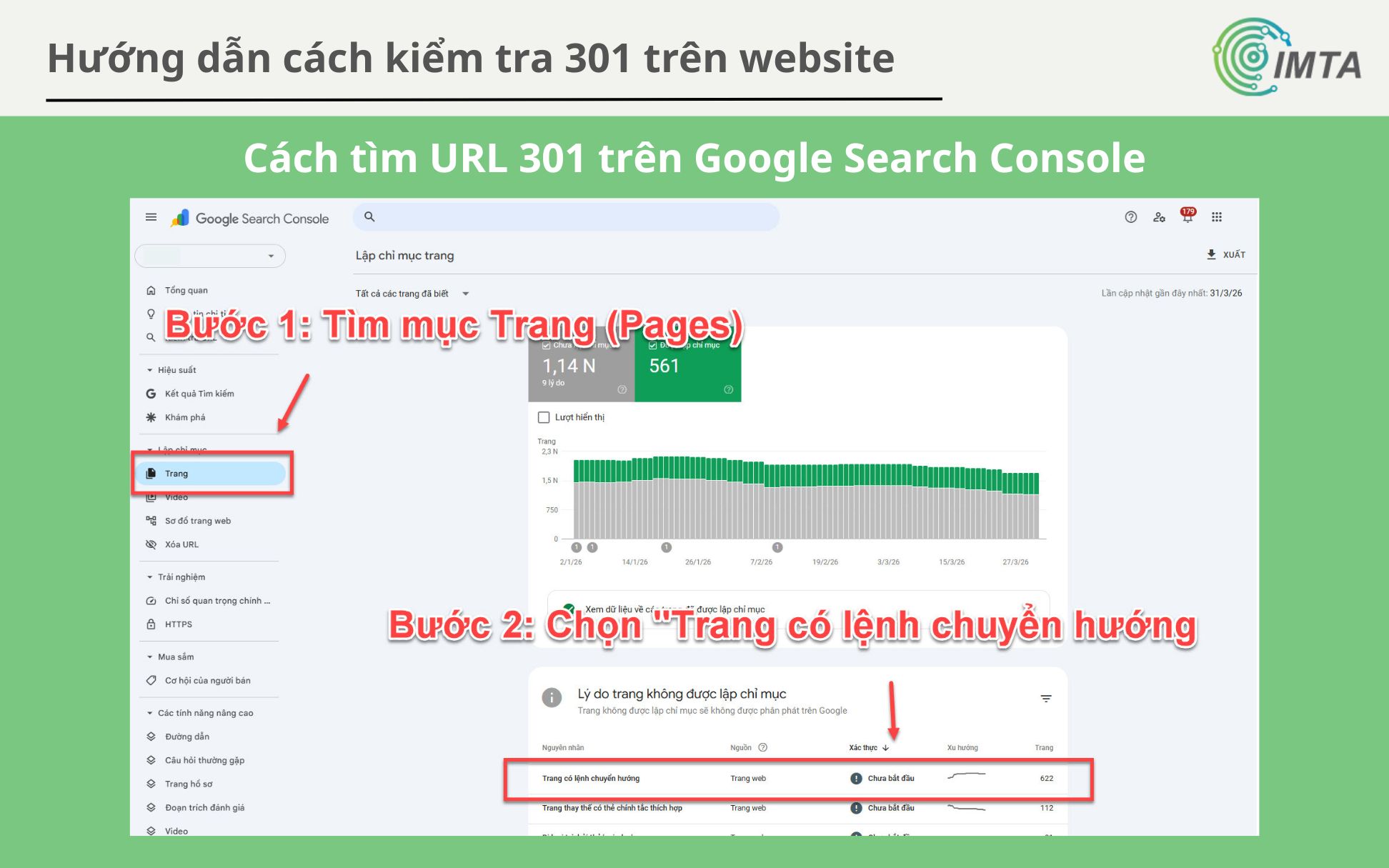
Sau đó bạn chọn “Trang có lệnh chuyển hướng”. Trong đó liệt kê hết toàn bộ URL bị lỗi chuyển hướng.
Chú ý là trong này nó chứa không chỉ mỗi lệnh chuyển hướng 301, mà còn cả các lệnh khác như 302, 307,… Để kiểm tra, bạn có thể Export ra, và lên các website như httpstatus.io để kiểm tra nhé.
Còn nếu bạn muốn kiểm tra chi tiết nhanh chóng thì bạn có thể sử dụng công cụ ở dưới đây.
Kiểm tra 301 bằng Screaming Frog
Để kiểm tra link 301 trên một website bạn kì, bạn có thể sử dụng công cụ Screaming Frog Spider. Đây là một trong những công cụ SEO web được nhiều anh em trong nghề sử dụng, chuyển dùng để kiểm tra, audit toàn diện mặt Technical website.
Công cụ này có 2 bản, 1 là bản miẽn phí, và bản trả phí. Cả 2 bản đều có những tính năng giống nhau, nhưng bản miễn phí chỉ giới hạn quét 500 link trên website bạn.
Nếu website bạn lớn hơn, có nhu cầu quét toàn bộ URL website thì bạn sẽ cần bản trả phí.
Bản trả phí có giá $200/ 1 năm. Ngoài việc bạn có thể quét toàn bộ URL trên website, còn thêm một số tính năng:
- Tích hợp Google Analytics, Google Search Console
- Sử dụng trực tiếp Gemini, ChatGPT để phân tích ngay số liệu
- Lưu và mở lại các bản đã quét
- …
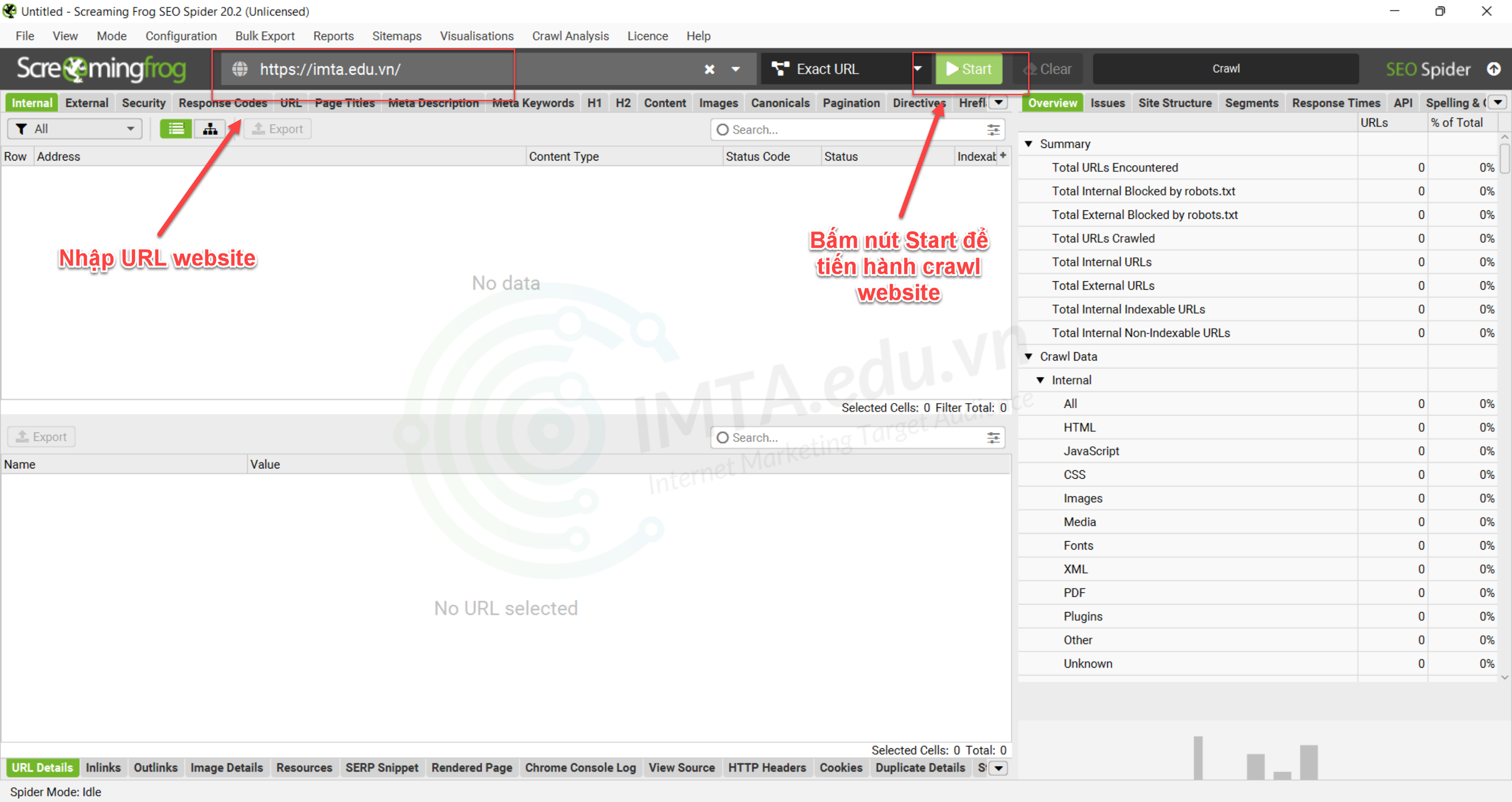
Để kiểm tra lỗi 301, đầu tiên vào công cụ, nhập URL của mình và bấm nút Start như hình. Bạn chờ một chút để Screaming Frog quét hết website mình.
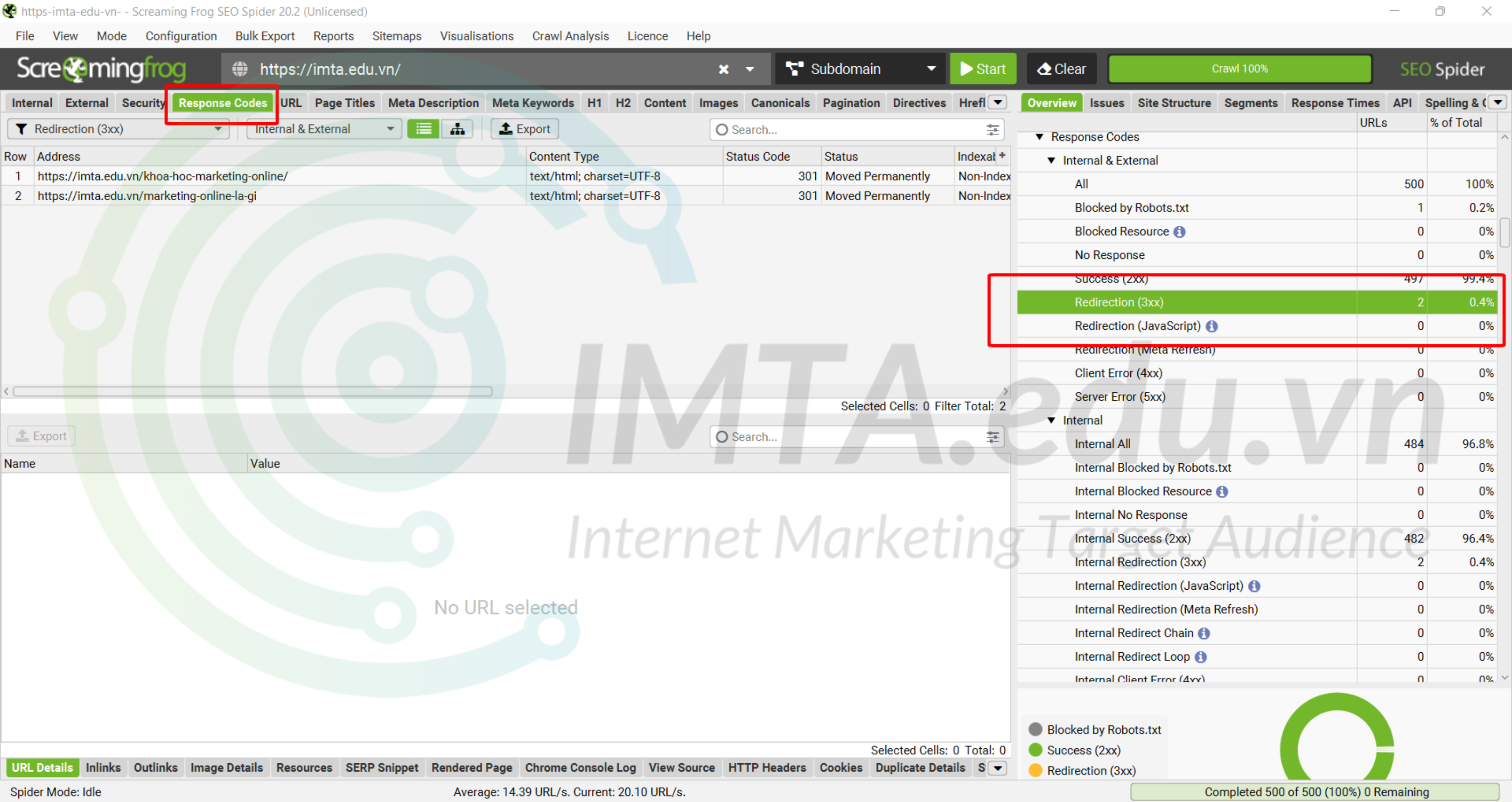
Sau khi xong, trên công cụ sẽ hiển thị thông tin như trên. Bạn tìm tab “Response Code” như trong hình để lọc ra Status Code là 301, hoặc bên trái Sidebar bạn tìm Redirection (3xx) và sẽ lọc ra những URL nào trên website bị 301.
Hướng dẫn cách tạo chuyển hướng 301
Để tạo và chuyển hướng trên website mình, bạn có thể nhờ bên team IT hỗ trợ mình. Còn trong trường hợp bạn muốn tự chỉnh sửa, IMTRA sẽ hướng dẫn bạn những cách phổ biến nhất.
Cách tạo chuyển hướng 301 trên Website WordPress
Nếu bạn dùng website WordPress, thì bạn dùng plugin Rank Math SEO để chuyển nhé. Đây là 1 plugin All-in-one hỗ trợ SEO được nhiều SEOer đang sử dụng. Trong plugin này cũng có hỗ trợ tính năng 301 Redirection cho bạn luôn.
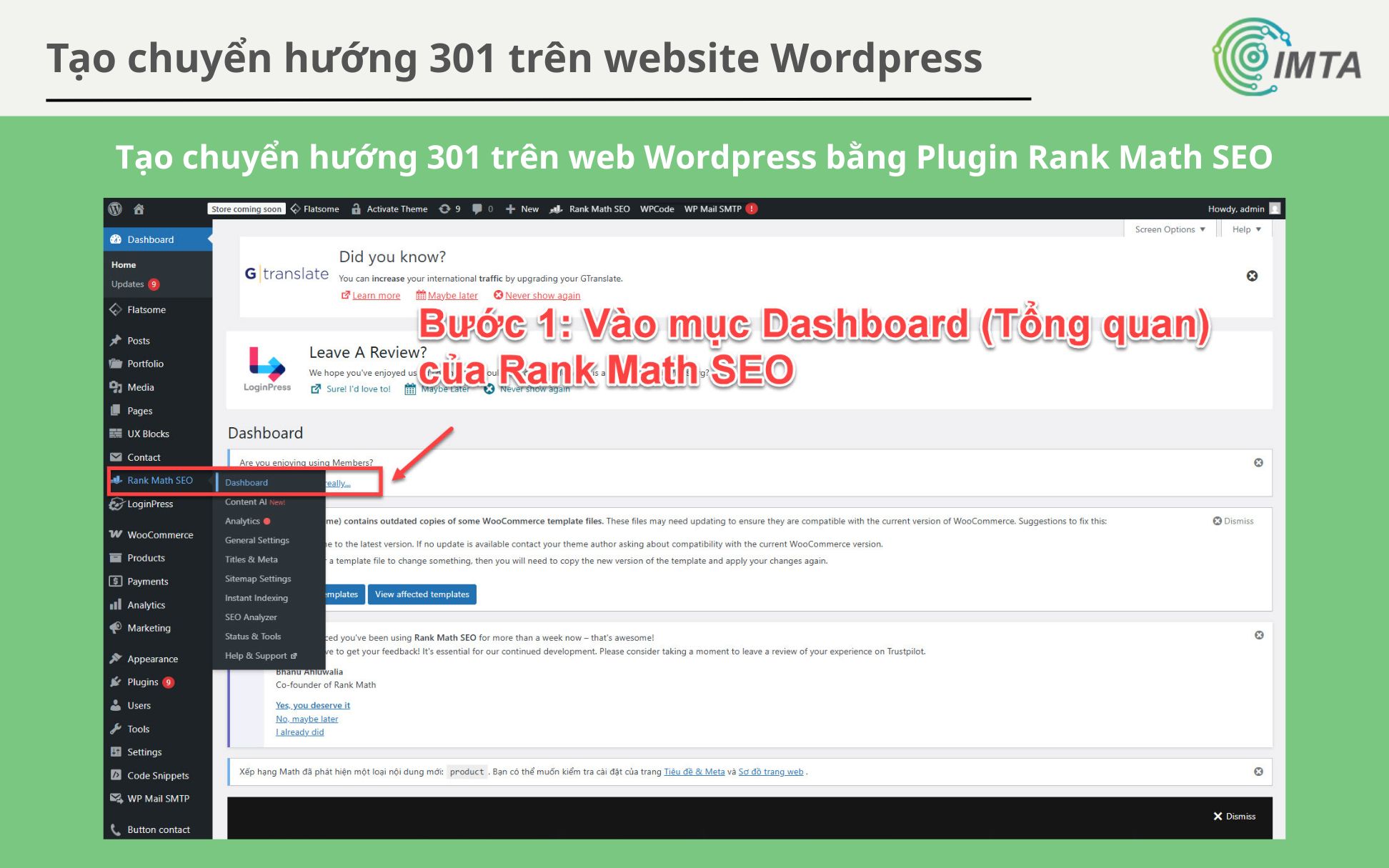
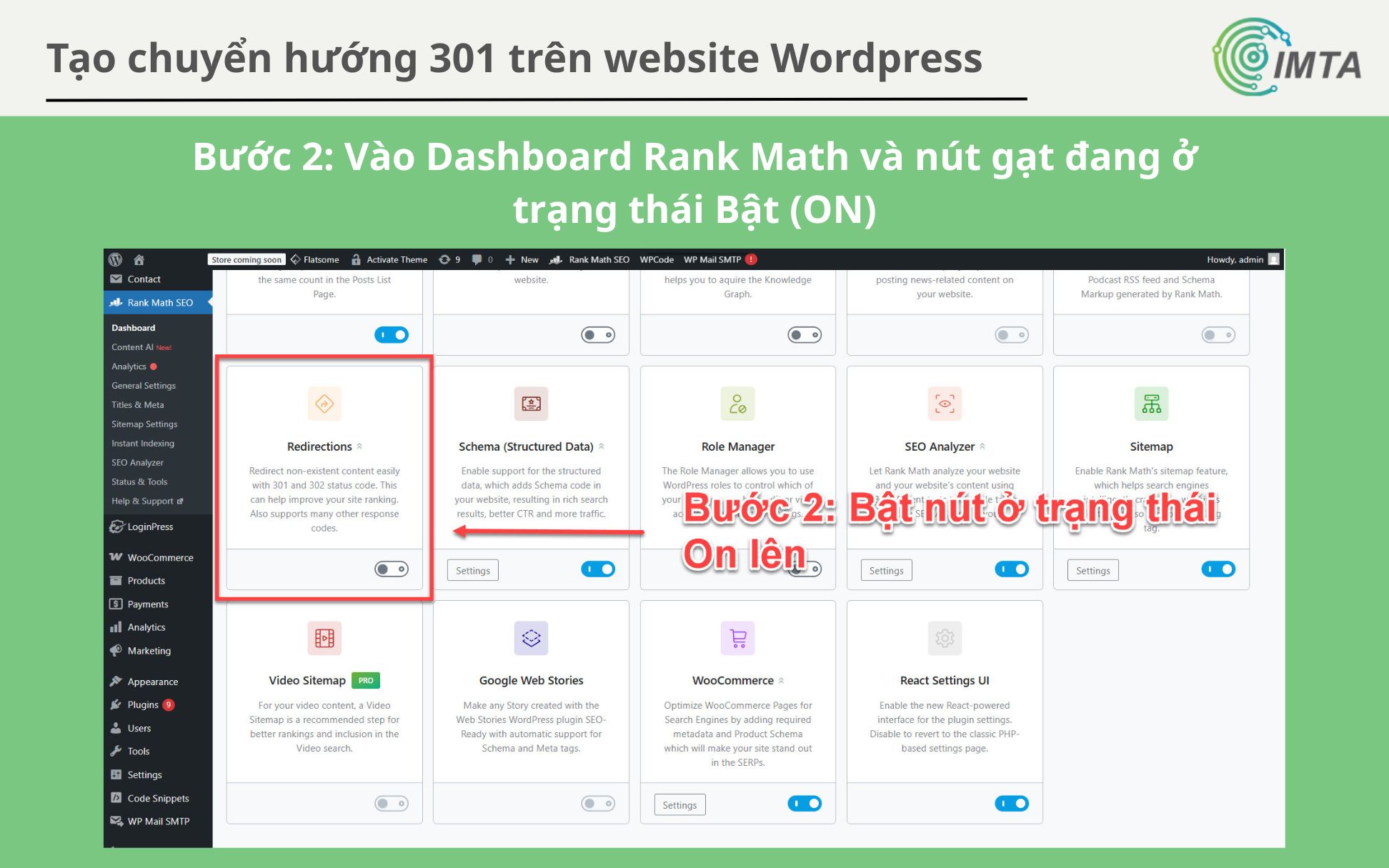
Đầu tiên bạn vào Module Rank Math trên Worrdpress như tren hình, chọn Dashboard (Tổng quan) như trên hình.
Sau khi vào trong Dashboard, bạn kéo xuống và tìm mục Redirections, bật lên như trên hình nhé.
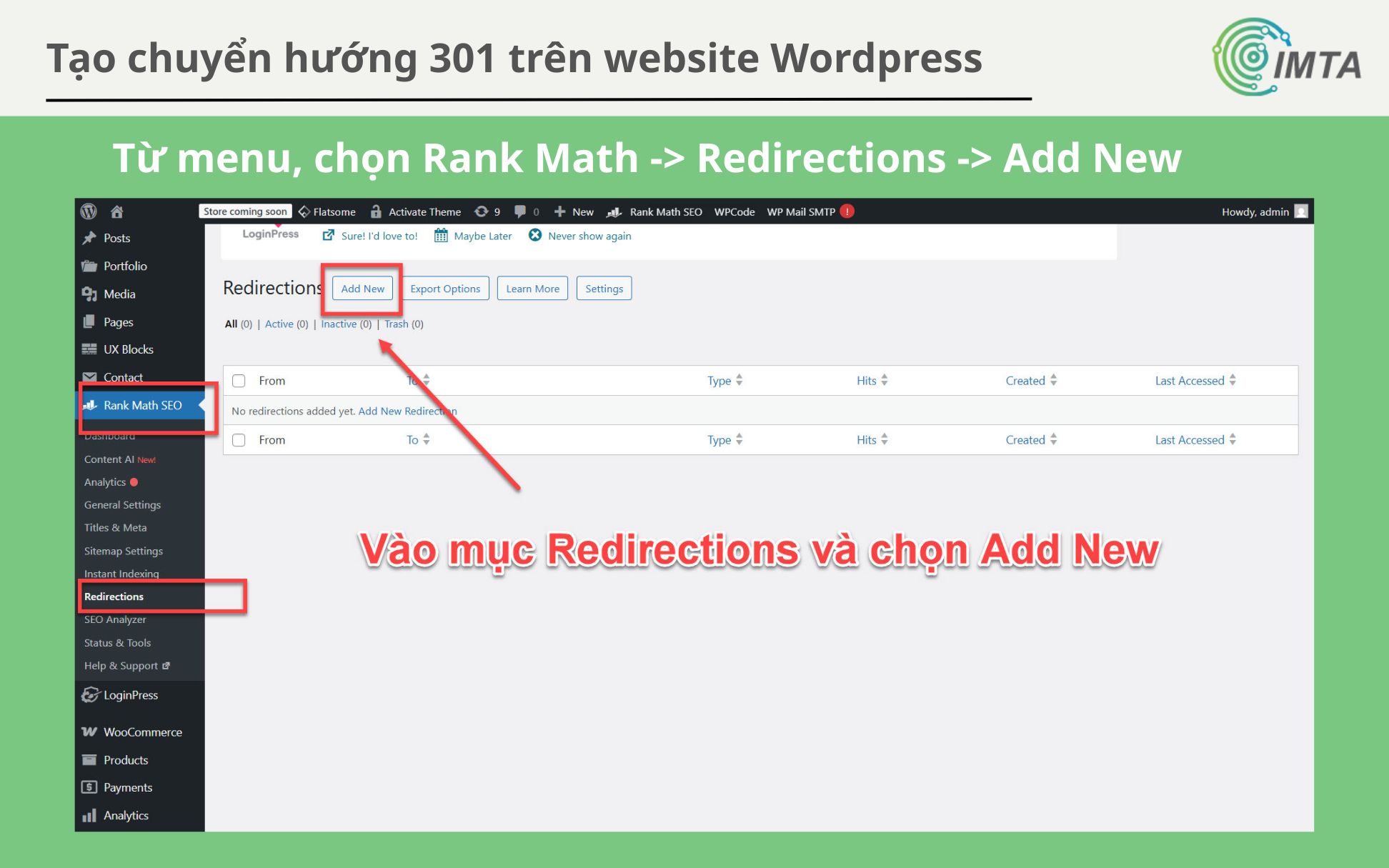
Sau khi bạt lên, thì trong mục Rank Math SEO sẽ có thêm Redirections như trên hình. Bạn vào Redirections và chọn Add New để cài đặt link 301 mới.
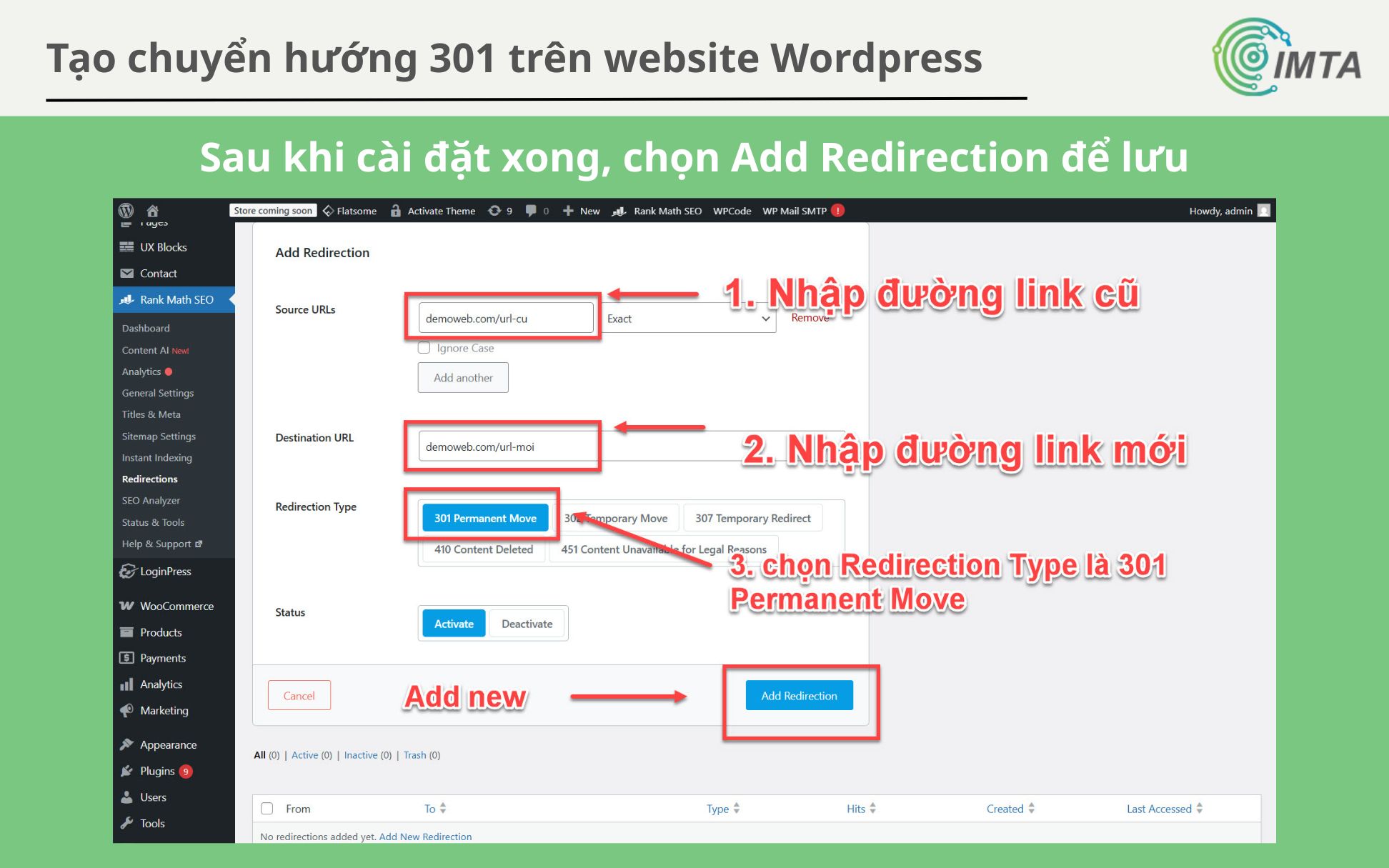
Sau khi mục Redirections -> Add New. Tại đây, bạn chỉ cần nhập “Source URL” (đường dẫn cũ) và “Destination URL” (đường dẫn mới), sau đó chọn Redirection Type là 301 Permanent Move.
Ở đay bạn điền thông tin chính xác nhé.
| Nội dung cần điền | Lưu ý | |
| Source URLs | Nhập đường dẫn cũ mà bạn muốn 301 | Ví dụ: demowweb.com/url-cu |
| Destination URL | Nhập đường dẫn mới | Ví dụ: demoweb.com/url-moi |
| Redirection Type | Chọn 301 Permanent Move (Di chuyển vĩnh viễn 301) | Chọn đúng loại chuyển hướng 301 |
| Status | Chọn Activate (Kích hoạt) | Giúp có hiệu quả ngay lạp tức |
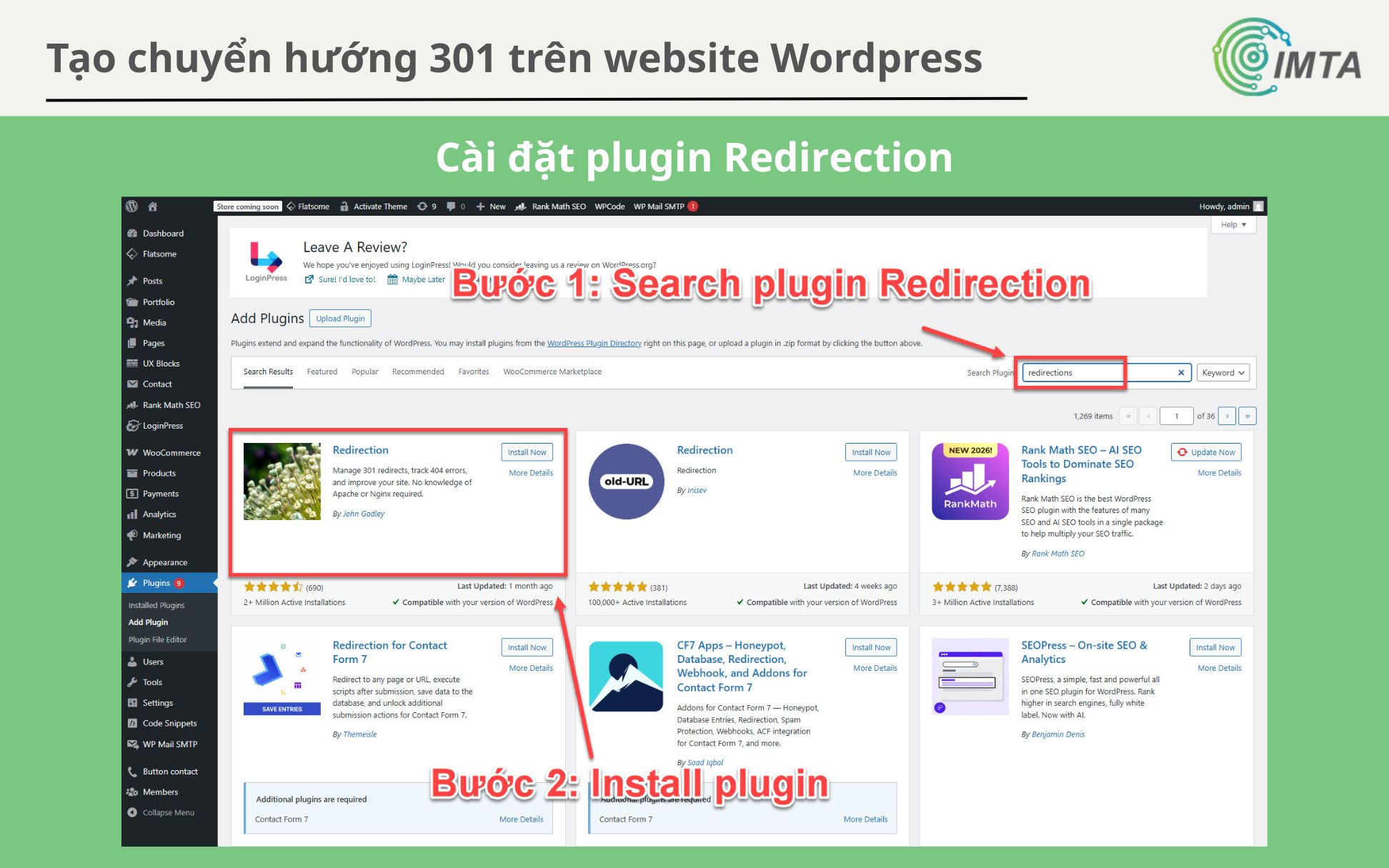
Nếu bạn không dùng Rank Math thì bạn có thể sử dụng Plugin Redirection nhé.
Đây là plugin chuyên để cấu hình các link 301 phổ biến mà được nhiều người dùng nhất. Nó có tính năng tự động phát hiện khi bạn thay đổi Permalink và hỏi bạn có muốn tạo lệnh 301 tự động hay không, rất tiện lợi để tránh lỗi 404 phát sinh sau này.
Đầu tiên, bạn vào Menu Plugin, chọn Add Plugin, search ‘Redirection” và Install đúng Plugin này nhé. Có nhiều plugin trfugn nên nên bạn chú ý để không cài đặt nhầm.
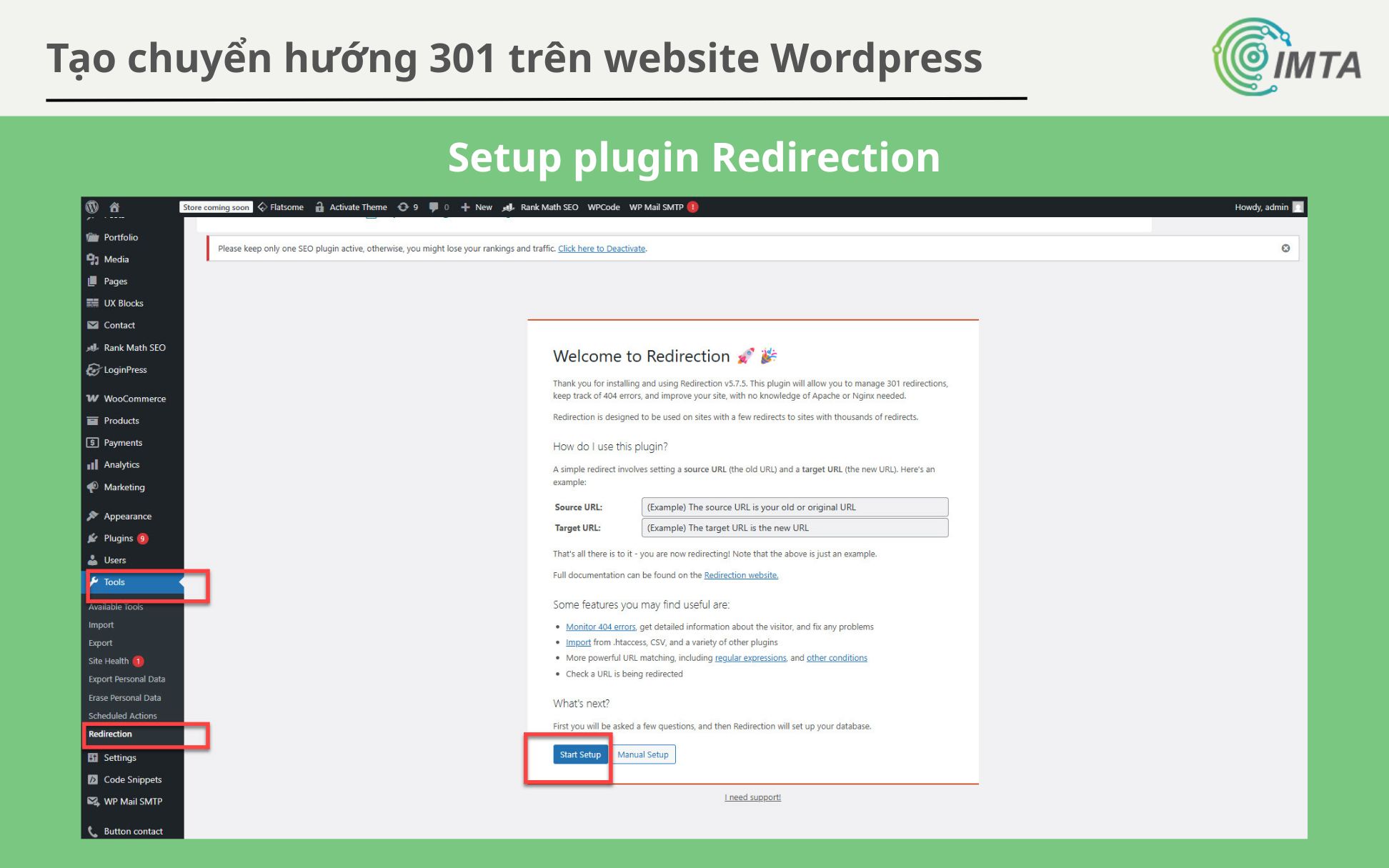
Sau khi cài đặt và kích hoạt xong, bạn vào mục Tools (Công cụ) thì sẽ thấy Redirection ở dưới cùng. Bạn click chọn và bắt đầu Start Setup.
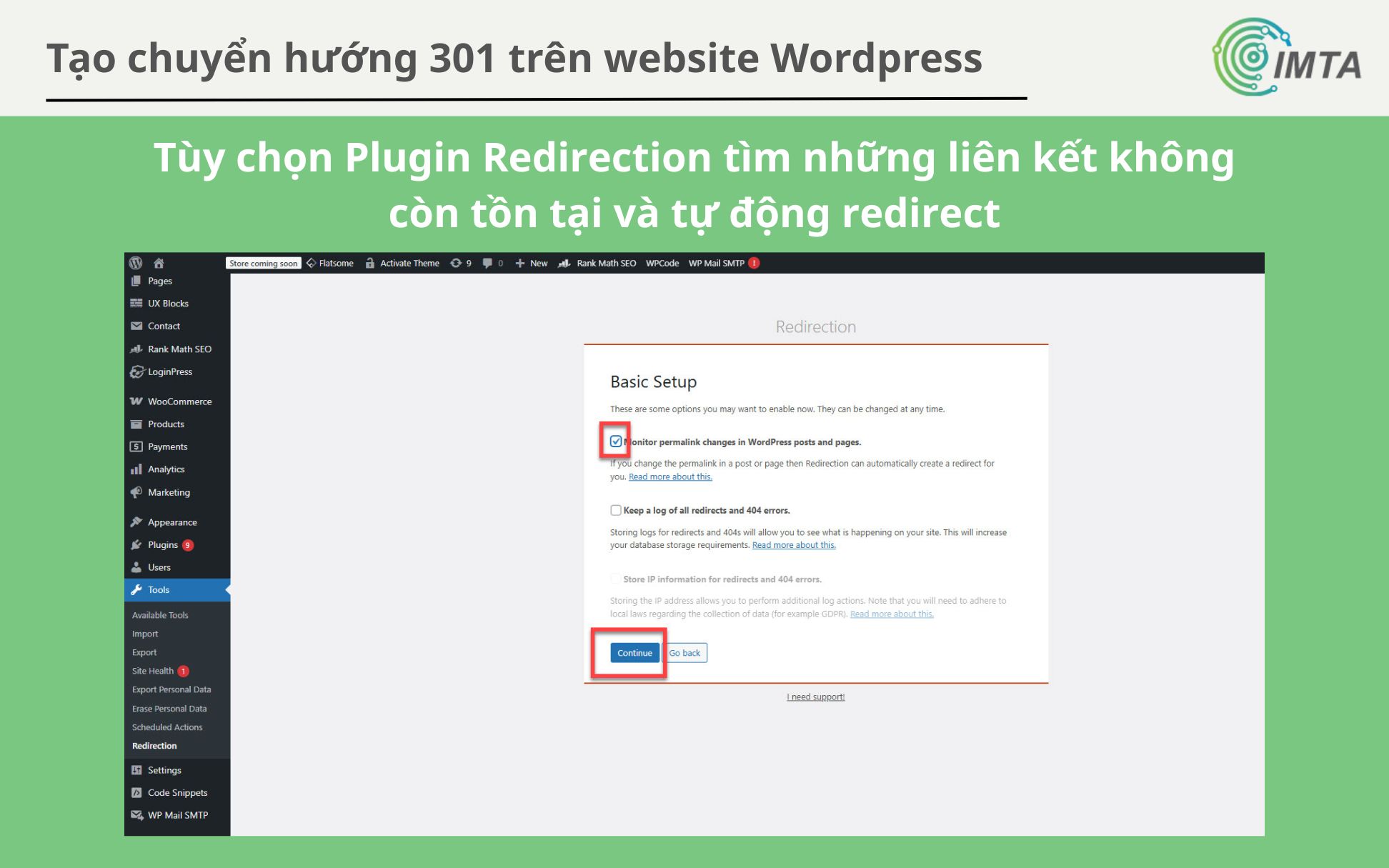
Tiếp theo ở bạn sẽ thấy chỗ àny có 2 option. Ở option 1 thì Plugin Redirection sẽ tự động tìm những liên kết nào không còn tồn tại và tự động redirect những liên kết đó khi bạn tick vàooo đầu tiên này.
Còn lựa chọn thứ 2 phù hợp nếu bạn muốn lưu lại tất cả những thông tin về redirects cũng như những trang bị lỗi 404. Nhược điểm là nó sẽ tăng lượng dữ liệu được lưu trữ trong máy chủ và có thể ảnh hưởng tốc độ website.
Tiếp tục click chọn Continue Setup.
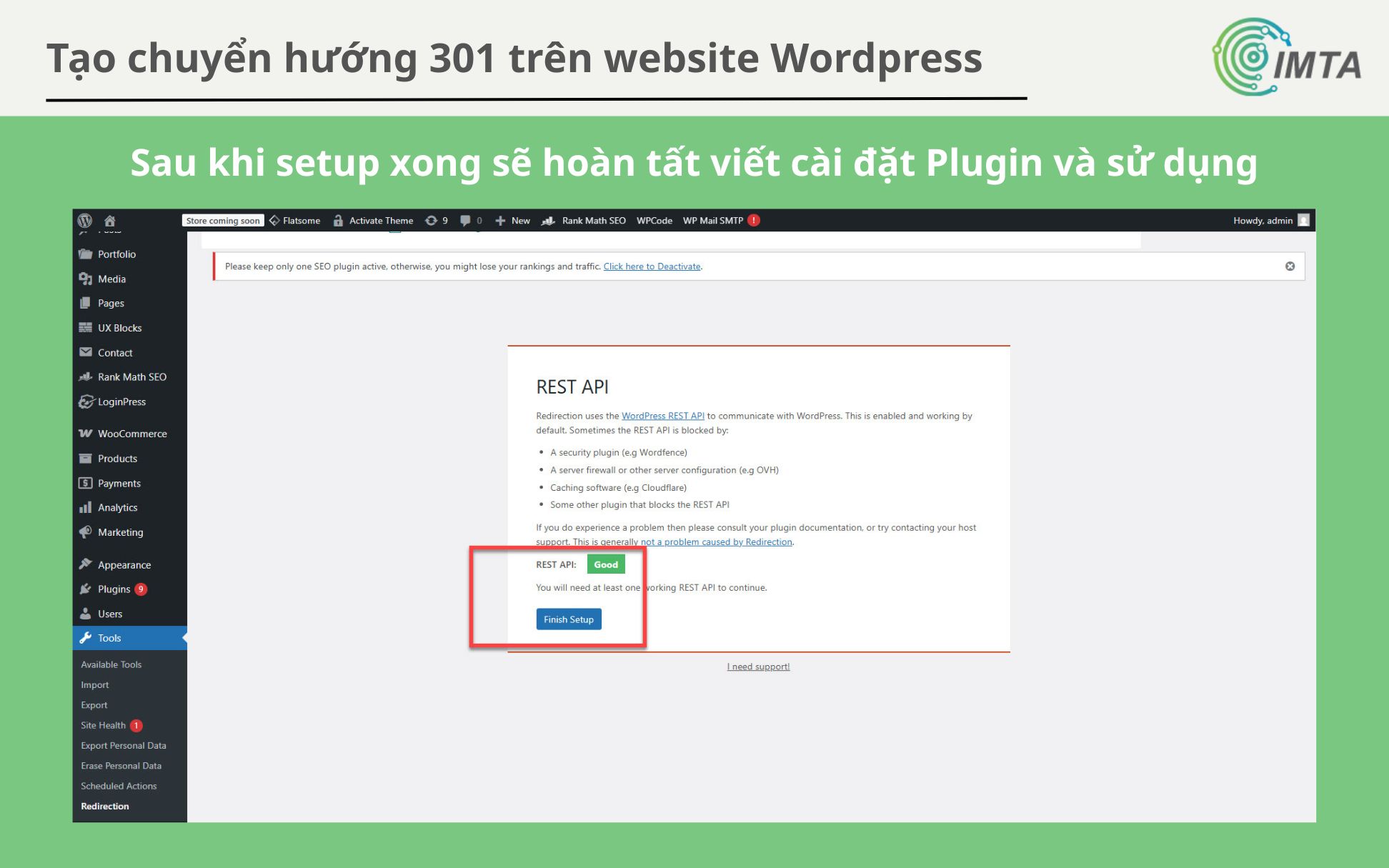
Sau khi nó kiểm tra REST API ổn thì hoàn tất Setup, bạn click tùy chọn để hoàn tất và tiến hành cài đặt.
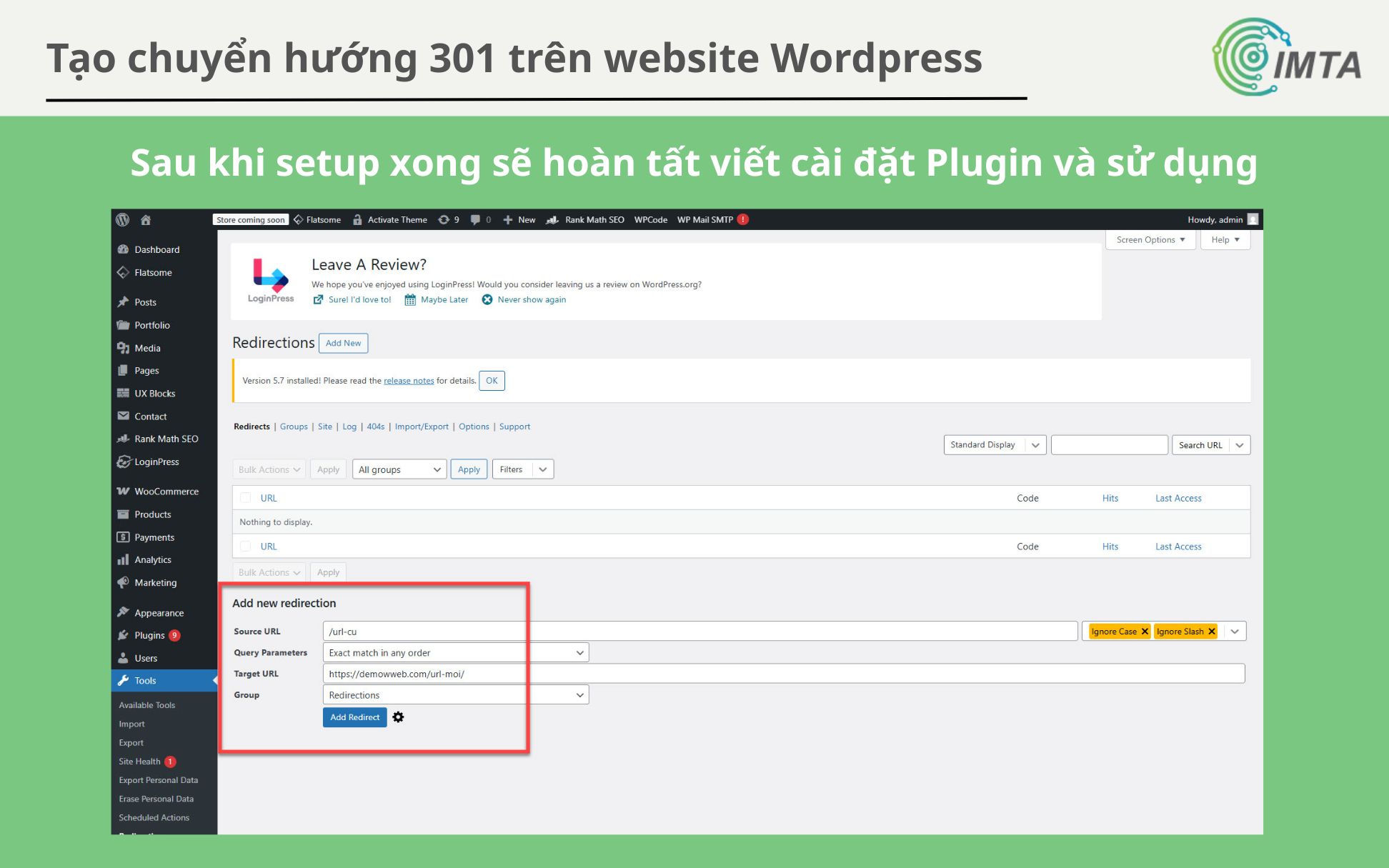
Ở đây cũng giống như bên Rank Math, bạn sẽ quản lý, Add New link cũ link mới. Bạn chú ý viết đúng như cú pháp trong hình thì mới được nhé.
Sử dụng file .htaccess
Nếu bạn muốn tối ưu tốc độ và không muốn cài quá nhiều plugin làm nặng web, bạn có thể chỉnh sửa trực tiếp vào file .htaccess để thiết lập bất kì lệnh Redirect nào. Bạn có thể tìm thấy file này trong thư mục gốc (root) của website qua File Manager (Cpanel) hoặc FTP.
Chuyển hướng một trang đơn lẻ:
Redirect 301 /bai-viet-cu/ https://tenmien.com/bai-viet-moi/Chuyển hướng toàn bộ tên miền cũ sang tên miền mới:
Apache
Options +FollowSymLinks
RewriteEngine on
RewriteRule ^(.*)$ https://tenmienmoi.com/$1 [R=301,L]
Cấu hình trên Server Nginx
Đối với các website chạy trên VPS hoặc Server sử dụng Nginx, bạn không thể dùng file .htaccess. Thay vào đó, bạn cần chỉnh sửa file cấu hình của server (thường là nginx.conf hoặc file trong thư mục sites-available). Quy trình thiết lập 301 chuyển hướng cũng y hệt nhưng có chút khác biệt trong cách cấu hình:
Sử dụng đoạn mã sau bên trong khối server { … }:
Nginx
rewrite ^/duong-dan-cu/(.*)$ https://tenmien.com/duong-dan-moi/$1 permanent;
Sau khi chỉnh sửa file cấu hình Nginx, bạn cần khởi động lại dịch vụ (Reload Nginx) thì lệnh mới có hiệu lực.
Hướng dẫn cách tối ưu Redirections 301 để tối ưu SEO Website
Khi tạo, hay kiểm tra Audit Website cũ, bạn nên chú ý một số vấn đề dưới đây để tránh tình trạng không biết cách tối ưu lại làm ảnh hưởng ngược lại đến website nữa.
- Không tạo chuỗi chuyển hướng: Chuỗi chuyển hướng ví dụ khi bạn trỏ URL A sang B, sau đó lại trỏ B sang C. Tác hại là mỗi khi chuyển hướng làm tăng thời gian phản hồi trang, gây lãng phí ngân sách thu thập dữ liệu của Bot và làm giảm sức mạnh Link Juice qua mỗi lần chuyển. Vì thế nếu bạn có URL C mới, bạn lệnh từ A trỏ thẳng đến C luôn thay vì đi qua trung gian B.
- Chuyển hướng 301 về hết trang chủ: Nhiều người mới hay chuyển hướng tất cả các trang lỗi 404 hoặc trang sản phẩm đã hết hàng về trang chủ.Với số lượng ít thì không ảnh hưởng, nhưbng nếu website bạn có cấu trúc lớn, nhiều 404 quá thì Google sẽ coi đây là lỗi Soft 404. Vì nội dung trang chủ không liên quan đến nội dung trang cũ, Google sẽ không truyền sức mạnh SEO và có thể loại bỏ URL đó khỏi chỉ mục. Vì vậy bạn phải 301 về trang sản phẩm cùng loại, danh mục tương đương hoặc bài viết có chủ đề gần nhất.
- Cập nhật lại Internal links: Dù Redirect 301 sẽ đưa người dùng đến đúng đích, nhưng để Website tồn tại nhiều Internal Link trỏ về URL cũ (rồi mới qua lệnh 301) sẽ làm chậm tốc độ duyệt web. Vì thế nếu được bạn nên dùng các công cụ như Screaming Frog như hướng dẫn ở trên để quét toàn bộ website. Tìm các link nội bộ đang trỏ về URL cũ và thay thế bằng URL mới. Giúp tối ưu trải nghiệm người dùng và giúp Bot Google quét web nhanh hơn.
- Không dùng 301 cho các thay đổi mang tính tạm thời: 301 là chuyển hướng Vĩnh viễn. Nên khi bạn cần các lệnh chuyển hướng tạm thời thì nên sử dụng 302 sẽ tốt hơn. Ví dụ nếu bạn chỉ muốn bảo trì website trong vài ngày hoặc chạy chương trình khuyến mãi ngắn hạn, hãy sử dụng Redirect 302. Sử dụng sai loại mã chuyển hướng sẽ khiến Google không biết đâu là trang cần ưu tiên lập chỉ mục.
- Theo dõi các link 301 trên Google Search Console: Sau khi thực hiện 301, bạn cần truy cập vào Google Search Console để theo dõi mục “Lập chỉ mục” (Indexing). Kiểm tra xem các URL cũ đã dần biến mất và được thay thế bằng URL mới chưa. Theo dõi biểu đồ lỗi để đảm bảo không có vòng lặp chuyển hướng nào phát sinh khiến người dùng không thể truy cập được trang.
- Tệp tin đính kèm và hình ảnh: Đừng chỉ tập trung vào bài viết. Nếu bạn thay đổi cấu trúc thư mục hình ảnh hoặc tệp PDF tài liệu, hãy nhớ tạo lệnh 301 cho chúng. Nếu không, các hình ảnh đã lên Top Google Image hoặc các tài liệu khách hàng hay tải về sẽ bị lỗi, làm giảm uy tín của website.
Kết luận
Trên đây là toàn bộ thông tin về Redirection 301. Hy vọng thông qua bài viết này bạn đã biết rõ tổng quan về chuyển hướng 301, cách tạo, tối ưu link 301 sao cho tối ưu cho website nhé.
Ngoài ra nếu bạn muốn học SEO Marketing từ cơ bản đến nâng cao, bạn tham khảo khóa học SEO Website tại IMTA nhé. Khóa học tập trung vào thực chiến, có lộ trình học rõ ràng để đưa từ khóa lên công cụ tìm kiếm Google bằng kỹ thuật White Hat bền .