
Nhiều bạn mới thường không biết cách thêm phương thức thanh toán quảng cáo Facebook Ads. Trong bài hướng dẫn này IMTA sẽ hướng dẫn bạn chi tiết cách thêm phương thức thanh toán, cũng như cách xem lịch sử thanh toán trên Facebook Ads nhé.
Facebook Ads hiện chấp nhận những phương thức thanh toán nào ở Việt Nam?
Tùy vào quốc gia và loại đồng tiền nào mà bạn thiết lập cho tài khoản quảng cáo của mình, danh sách phương thức thanh toán sẽ khác nhau. Ở Việt Nam Facebook Ads hiện hỗ trợ 3 phương thức chính.
- Thẻ thanh toán quốc tế: Thẻ tín dụng hoặc thẻ ghi nợ có chức năng thanh toán quốc tế là phổ biến nhất, ví dụ như thẻ Visa hoặc Mastercard. Lưu ý đây phải là thẻ có chức năng thanh toán quốc tế, khác với thẻ ATM nội địa thông thường không dùng được cho Facebook Ads đâu.
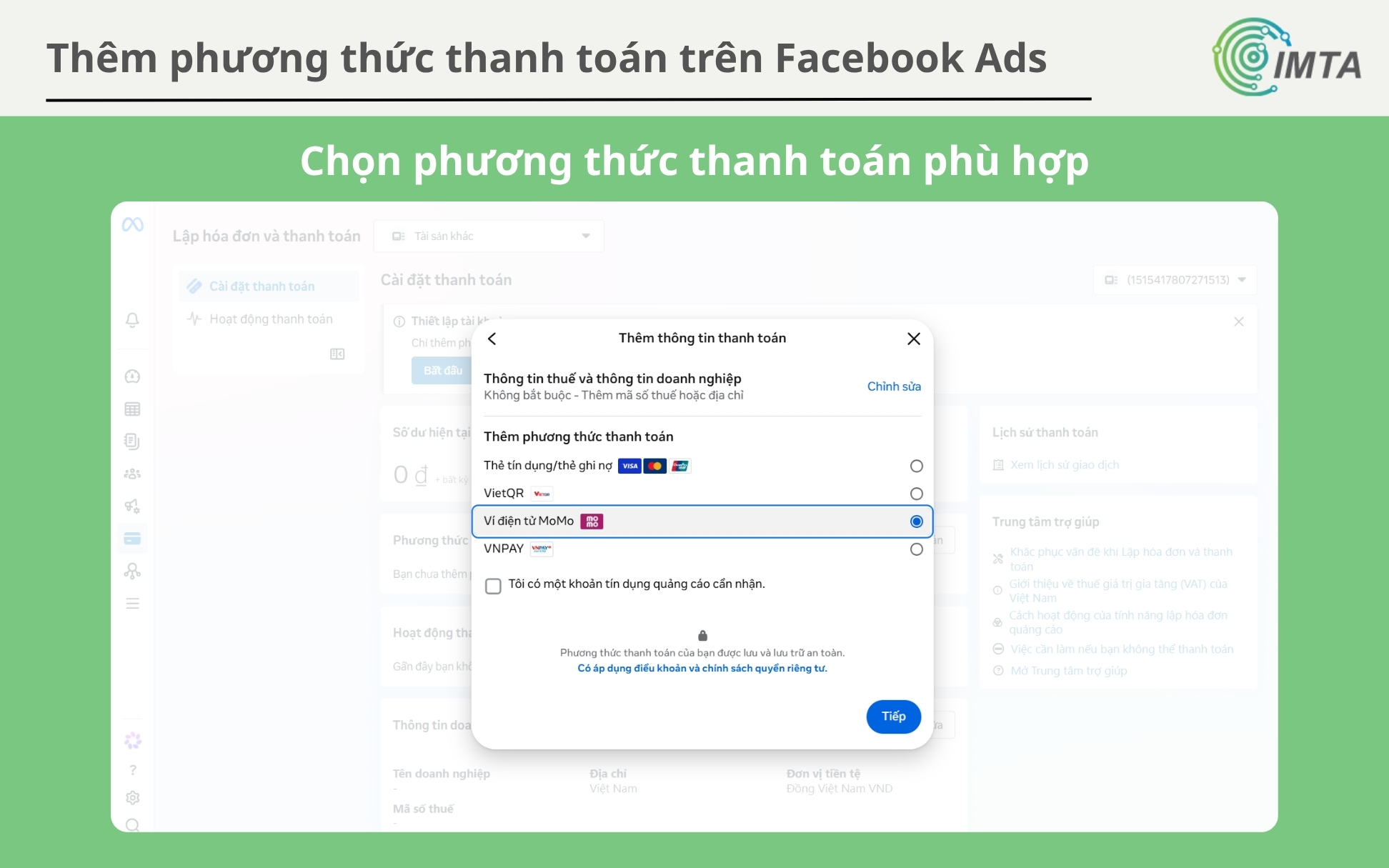
- Ví điện tử: Nếu bạn có dùng Momo hay VietQR thì cũng được Facebook Ads hỗ trợ thanh toán, phù hợp cho những ai không có thẻ quốc tế vẫn có thể thanh toán quảng cáo Facebook.
- Paypal: Được chấp nhận cho các tài khoản chọn hình thức trả tự động. Này bạn chỉ cần liên kết tài khoản Paypal cá nhân/ doanh nghiệp vào trình quản lý thanh toán của mình là được.
- Khóa học quảng cáo Facebook Ads từ cơ bản đến nâng cao
- Khóa học Digital Marketing Cơ bản đến chuyên sâu
- Khóa Học Google Ads - Chuyên sâu cho người mới
Nạp tiền vào tài khoản quảng cáo Facebook là như nào?
Nhiều người mới học quảng cáo Facebook Ads thường nhầm là muốn chạy được quảng cáo thì phải nạp tiền trước rồi mới chạy.
Trước tiên với thanh toán tự động (thẻ tín dụng, thẻ ghi nợ, Momo), Facebook Ads không giữ sẵn một khoản tiền nạp trước như ví điện tử, mà sẽ tự động trừ tiền từ phương thức thanh toán khi chi phí quảng cáo chạm đến một ngưỡng nhất định.
Còn khi “nạp tiền vào tài khoản quảng cáo Facebook” chỉ thực sự đúng khi thanh toán thủ công qua chuyển khoản ngân hàng, khi bạn đặt cọc trước một khoản tiền rồi chi phí quảng cáo được khấu trừ dần vào số dư đó. Còn với phần lớn tài khoản dùng thẻ, thì bạn chỉ cần thêm đúng phương thức thanh toán chứ không phải nạp tiền trước.
Điều kiện cần có trước khi thêm phương thức thanh toán
Trước khi thêm phương thức thanh toán thì bạn cần đảm bảo:
- Đầu tiên bạn phải có quyền quản trị viên trên tài khoản quảng cáo muốn thêm phương thức thanh toán.
- Với phương thức thanh toán bạn định dùng phải nằm trong danh sách được Facebook Ads hỗ trợ tại ở Việt Nam.
- Với các thẻ thanh toán thì ngoài tính năng thanh toán quốc tế thì thẻ cũng phải có số dư tối thiểu để Meta có thể giao dịch thử nghiệm để coi thẻ có hoạt động thật không.
- Đối với các ví điện tử như Momo, VietQR,… thì phải xác thực căn cước công dân đầy đủ, và vì đây là hình thức trả trước, bạn phải nạp sẵn số tiền định chạy quảng cáo vào ví trước khi tiến hành liên kết nạp tiền vào Meta.
Cách thêm phương thức thanh toán trên Facebook Ads
Bước 1: Mở Trình quản lý quảng cáo (Ads Manager) trên máy tính.
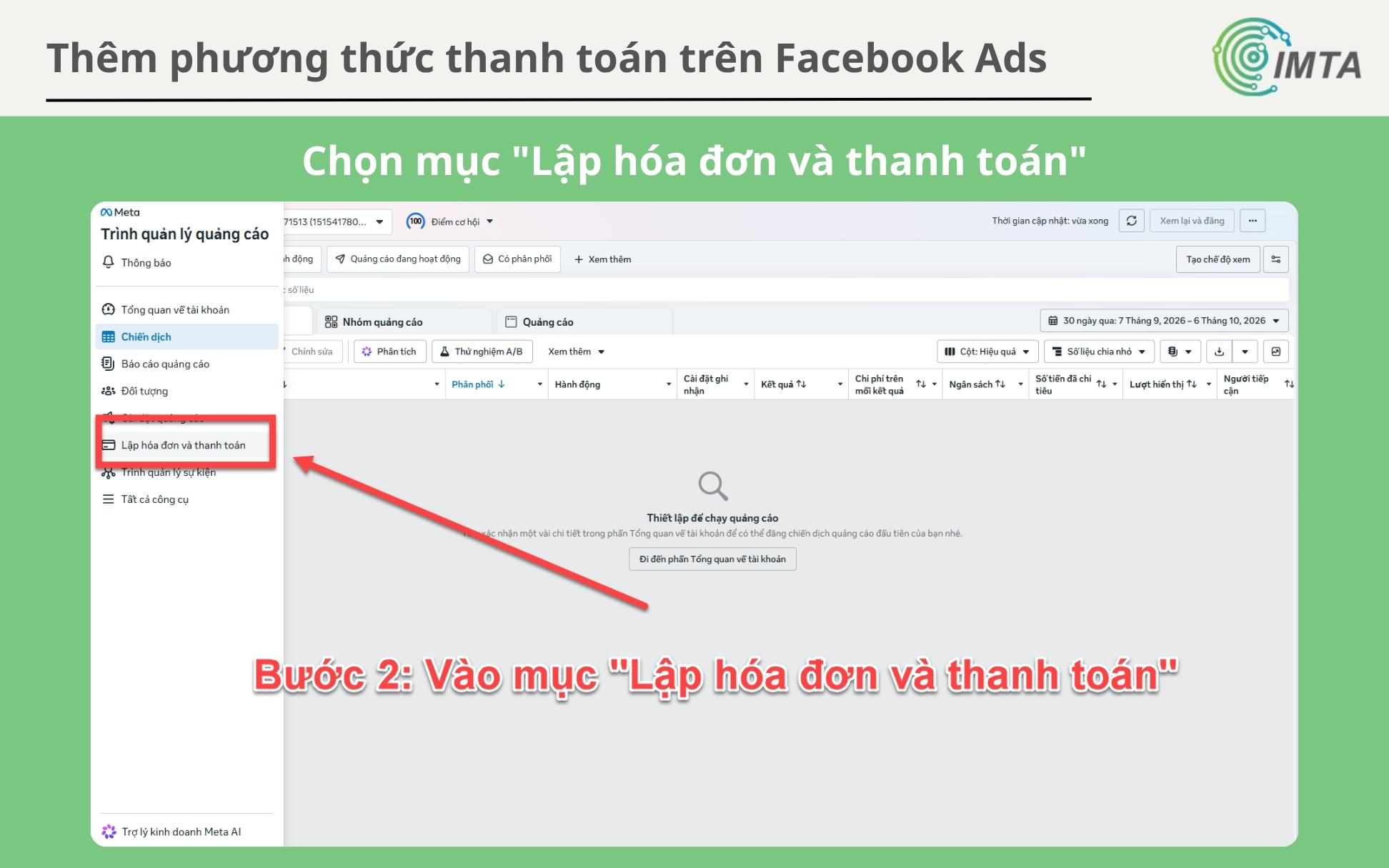
Bước 2: Vào mục “Lập hóa đơn và thanh toán” ở thanh menu bên trái.
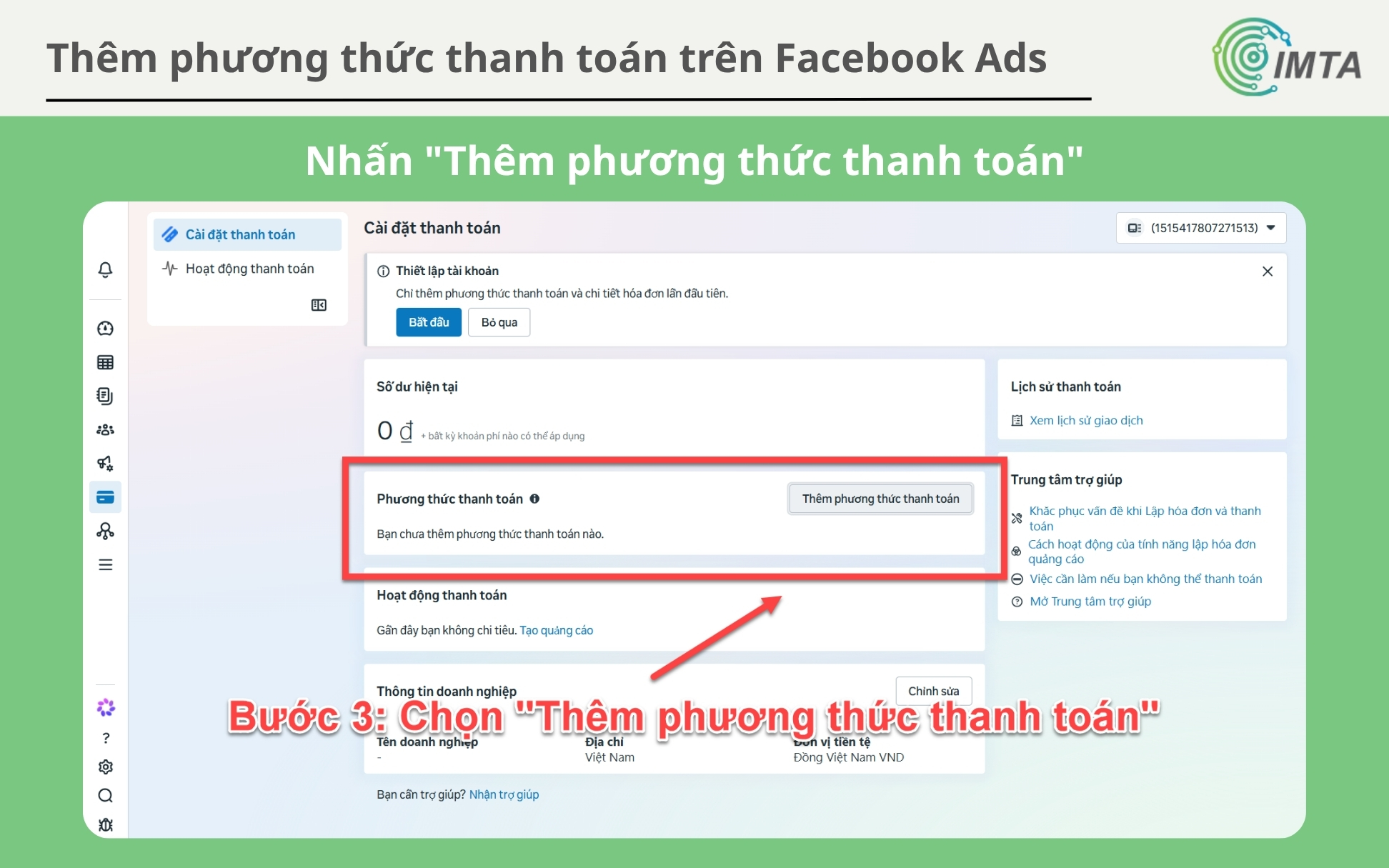
Bước 3: Nhấn “Thêm phương thức thanh toán”.
Bước 4: Chọn loại phương thức thanh toán bạn muốn dùng, sau đó điền đầy đủ thông tin được yêu cầu (số thẻ, ngày hết hạn, mã CVV nếu dùng thẻ), còn thanh toán Momo thì bạn điền thêm thông tin Tên doanh nghiệp, Mã số thuế, với Giấy phép kinh doanh.
Bước 5: Nhấn Tiếp theo và làm theo hướng dẫn hiển thị trên màn hình để hoàn tất.
Sau khi thêm thành công, phương thức thanh toán sẽ được lưu lại trong tài khoản quảng cáo cho đến khi có quản trị viên chủ động xóa đi.
Cách đặt phương thức thanh toán chính
Nếu tài khoản có nhiều phương thức thanh toán cùng lúc, bạn cần chỉ định rõ phương thức nào sẽ được ưu tiên trừ tiền trước.
Bước 1: Mở Cài đặt tài khoản quảng cáo.
Bước 2: Nhấn Mở cài đặt thanh toán.
Bước 3: Chọn phương thức thanh toán mong muốn trong danh sách hiển thị.
Bước 4: Nhấn biểu tượng ba chấm (…) cạnh phương thức đó, chọn Đặt làm phương thức thanh toán chính.
Phương thức được chọn sẽ hiển thị nhãn “Chính” trong danh sách. Nên chọn phương thức bạn dùng thường xuyên nhất và còn hạn sử dụng lâu dài, vì đây sẽ là nơi Facebook Ads trừ tiền đầu tiên khi phát sinh chi phí.
Ngưỡng thanh toán Facebook Ads hoạt động như thế nào?
Với thanh toán tự động, Facebook Ads lập hóa đơn và trừ tiền dựa trên “ngưỡng thanh toán” (số tiền đơn vị thanh toán) được đặt sẵn cho tài khoản. Ví dụ, nếu ngưỡng là 10 triệu đồng, hệ thống sẽ trừ 10 triệu ngay khi tổng chi phí quảng cáo đạt mốc đó, rồi tiếp tục lặp lại ở mốc 20 triệu.
Ngoài mốc ngưỡng, Facebook Ads còn có một ngày thanh toán cố định hàng tháng, tại đó toàn bộ số dư chưa đạt ngưỡng vẫn sẽ được trừ nốt. Với tài khoản mới, ngưỡng thanh toán thường bắt đầu rất thấp, sau đó tăng dần theo từng bậc mỗi khi bạn thanh toán thành công đúng hạn, cho đến khi đạt mức ổn định phù hợp với lịch sử chi tiêu của tài khoản.
Cách khắc phục khi thêm phương thức thanh toán thất bại
Một số lỗi thường gặp khi thêm hoặc dùng phương thức thanh toán, cùng cách xử lý tương ứng.
- Kiểm tra số dư khả dụng trên thẻ, đảm bảo đủ để thanh toán khoản phí đang phát sinh.
- Kiểm tra ngày hết hạn của thẻ, thay thế bằng thẻ còn hiệu lực nếu thẻ cũ đã hết hạn.
- Nếu lỗi do vượt hạn mức giao dịch của thẻ, thử giảm ngưỡng thanh toán trong Cài đặt thanh toán để mỗi lần trừ tiền có số tiền nhỏ hơn.
- Nếu dùng chuyển khoản ngân hàng, kiểm tra lại số tài khoản và thông tin ngân hàng đã đăng ký có chính xác không.
- Nếu đã thử các cách trên mà lỗi vẫn tiếp diễn, liên hệ trực tiếp ngân hàng phát hành thẻ hoặc bộ phận hỗ trợ của Facebook để được kiểm tra sâu hơn.
Cách xem lịch sử giao dịch và hóa đơn
nếu bạn muốn kiểm tra lại các khoản đã thanh toán, bạn vào Trình quản lý quảng cáo, vào “lập hóa đơn và thanh toán” như cũ, rồi ở bước này bạn chọn “Hoạt động thanh toán”.
Bạn nhấp vào Menu thả xuống dành cho Giao dịch và chọn Giao dịch. Ở đây bạn chọn khoảng ngày bạn muốn xem.
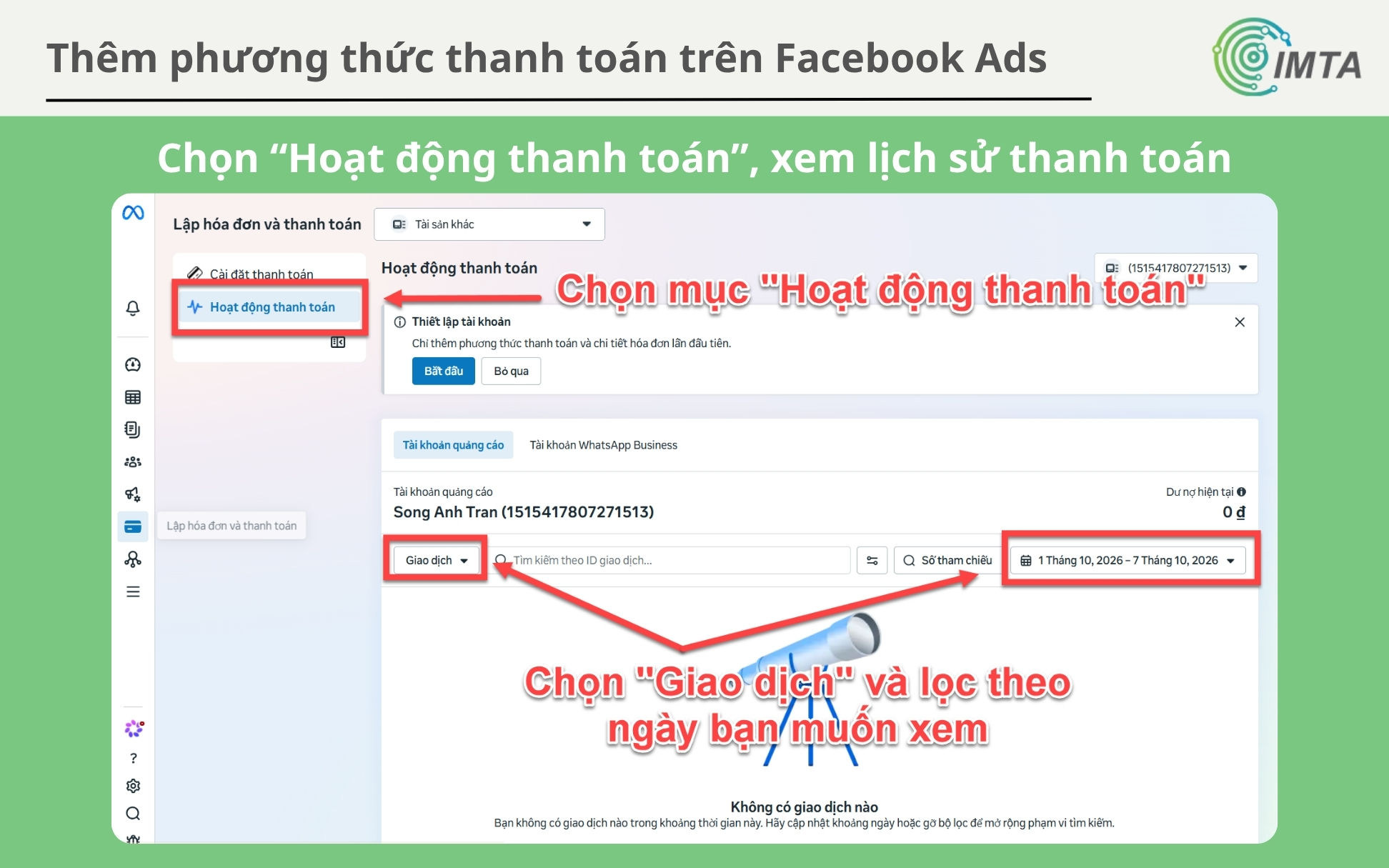
Tại đây hiển thị đầy đủ các lần trừ tiền, kèm tùy chọn tải hóa đơn hoặc yêu cầu Facebook gửi hóa đơn qua email để lưu trữ, đối chiếu khi cần.
Kết luận
Trên đây là hướng dẫn cách bạn thêm phương thức thanh toán Facebook Ads. Hy vọng qua bài viết này đã cho bạn thêm thông tin và giúp bạn giải đáp thắc mắc trong quá trình thanh toán Facebook Ads của mình nhé.