
Hiện tại có hơn 43% website sử dụng WordPress làm hệ thống quản trị website. Chính vì thế nếu bạn đang kinh doanh online và triển khai marketing online thì chắc chắn bạn phải tối ưu website wordpress của mình. Ngoài việc tối ưu chuẩn SEO, bạn còn phải kết nối website với những mạng xã hội, đặc biệt là Facebook, để giúp tăng độ tin cậy trên website. Vì thế hôm nay IMTA sẽ hướng dẫn bạn cách chèn Fanpage Facebook trên website WordPress nhé.
Một số nội dung chính trong bài:
- Tại sao bạn nên chèn Fanpage Facebook vào website WordPress
- NNhững vị trí nào nên chèn Fanpage Facebook trên website
- Hướng dẫn cách chèn Fanpage Facebook vào website WordPress chi tiết
- Một số lưu ý khi chèn Fanpage Facebook vào website WordPress
Tại sao bạn cần chèn Fanpage Facebook vào website WordPress?
Facebook hiện là mạng xã hội được sử dụng nhiều nhất tại Việt Nam. Vì thế khi chèn Fanpage Facebook vào website WordPress không chỉ là một tính năng kỹ thuật mà còn giúp bạn tăng tương tác, hỗ trợ các chiến lược Marketing Online. Dưới đây là những lý do chính bạn nên áp dụng ngay.
- Tăng độ uy tín: Khi khách truy cập thấy Fanpage Facebook được nhúng trực tiếp trên website, họ sẽ thấy chuyên nghiệp và minh bạch từ thương hiệu của bạn. Từ thông tin website họ thấy thêm các bài đăng, review sẽ tạo dựng lòng tin ngay lập tức. Điều này đặc biệt hữu ích cho các doanh nghiệp nhỏ, nơi mà uy tín ban đầu là yếu tố quyết định sự thành bại.
- Khuyến khích tương tác và tăng lượng theo dõi: Khi bạn chèn thêm fanpage Facebook thì người xem dễ dàng để like, comment hoặc share ngay tại chỗ. Điều này giúp tăng tương tác người dùng. từ đó giúp Fanpage của bạn sẽ được thêm follow.
- Bỗ trợ SEO thông qua tín hiệu xã hội (social signals): Mặc dù Google không coi social signals là yếu tố xếp hạng trực tiếp, nhưng chúng gián tiếp bổ trợ SEO bằng cách tăng traffic, tăng độ uy tín cho website. Khi thời gian time-on-site tăng, nội dung Fanpage được chia sẻ, website của bạn sẽ nhận thêm backlink xã hội và lượt truy cập từ Facebook. Từ đó sẽ giúp Google đánh giá cao hơn nội dung động của bạn.
- Tạo kênh giao tiếp với khách hàng: Fanpage nhúng vào wordpress sẽ giúp khách hàng tương tác hai chiều ngay trên website, từ bình luận, hỏi trực tiếp, và nhận tư vấn hỏi đáp nhanh. Điều này không chỉ giúp bạn kết nối với khách hàng tiềm năng mà còn giúp bạn dựa vào đó mà có thêm dữ liệu từ người dùng để quý giá để tối ưu chiến dịch Marketing của mình.
- Khóa học SEO tại IMTA - Phương pháp SEO quy trình bài bản
- Khóa học quảng cáo Google Ads - Cơ bản đến chuyên sâu
- Khóa Học Digital Marketing - Chạy quảng cáo đa kênh kết hợp
Nên chèn Fanpage Facebook ở đâu trên website?
Việc chèn Fanpage Facebook vào website WordPress vào đâu trên website sao cho tối ưu tương tác và trải nghiệm người dùng cũng là yếu tố cực kì quan trọng. Đặt sao mà người dùng thoải mái, không ảnh hưởng đến họ vẫn vẫn khiến họ để ý mà vừa đọc nội dung trên website vừa click vào Fanpage, từ đó mới tác động đến hiệu quả marketing và SEO.
- Sidebar (Thanh bên): Sidebar là một trong những vị trí phổ biến nhất để chèn các link quan trọng, và Fanpage, đặc biệt phù hợp với các website blog hoặc tin tức. Fanpage hiển thị ở thanh bên sẽ luôn hiện diện khi người dùng cuộn trang, tăng khả năng chú ý mà không ảnh hưởng đến trải nghiệm người dùng khi họ lướt thông tin. Tuy nhiên khi bạn chèn ở đây nhớ đảm bảo kích thước Fanpage gọn gàng, vừa với cả Sidebar, không quá to, để không lấn át nội dung chính. Theo thống kê, sidebar chứa nội dung mạng xã hội có thể tăng tỷ lệ nhấp chuột lên 15-20%.
- Footer: Chân trang thường được chèn thêm Fanpage Facebook, hay Google Maps,…, thường ở cuối trang khi người dùng kéo xuống hết mới thấy. Cách này vừa tinh tế mà không làm ảnh hưởng trải nghiệm đọc. Footer thường xuất hiện ở mọi trang, giúp tiếp cận người dùng tối đa khi họ lướt xuống cuối web. Tuy nhiên, khi chèn dưới footer bạn hãy đảm bảo Fanpage được thiết kế nổi bật (ví dụ, thêm nút CTA như “Theo dõi ngay”) để tránh bị bỏ qua.
- Trong bài viết hoặc trang nội dung: Chèn Fanpage trực tiếp vào bài viết hoặc một trang cụ thể (như trang “Giới thiệu” hoặc “Liên hệ”) là cách hiệu quả để thu hút người đọc chú ý, từ đó mới khuyến khích họ tương tác thêm.
- Trang chủ: Ngoài những vị trí trên bạn cũng có thể đặt Fanpage trên trang chủ, vừa giới thiệu, kết nối với khách hàng vừa muốn nhấn mạnh thương hiệu và xây dựng cộng đồng ngay từ đầu. Bạn có thể chèn Fanpage vào ngay phần hero section hoặc tạo luôn section riêng như “Kết nối với chúng tôi”. Tuy nhiên, khi chèn bạn cần cân nhắc không để Fanpage chiếm quá nhiều không gian, làm phân tâm người dùng khỏi website.
Hướng dẫn chi tiết cách chèn Fanpage Facebook vào website WordPress
Dưới đây IMTA sẽ hướng dẫn bạn cách chèn Fanpage Facebook vào website WordPress trên những vị trí thường xuất hiện nhất trên website nhé.
Chèn Facebook vào Sidebar/Footer website WordPress
Bước 1: Để chèn Fanpage vào sidebar hoặc Footer website WordPress bất kì, đầu tiên bạn truy cập vào trang: Deverloper Facebook Plugin Page để cấu hình một vài tùy chỉnh để hiển thị.
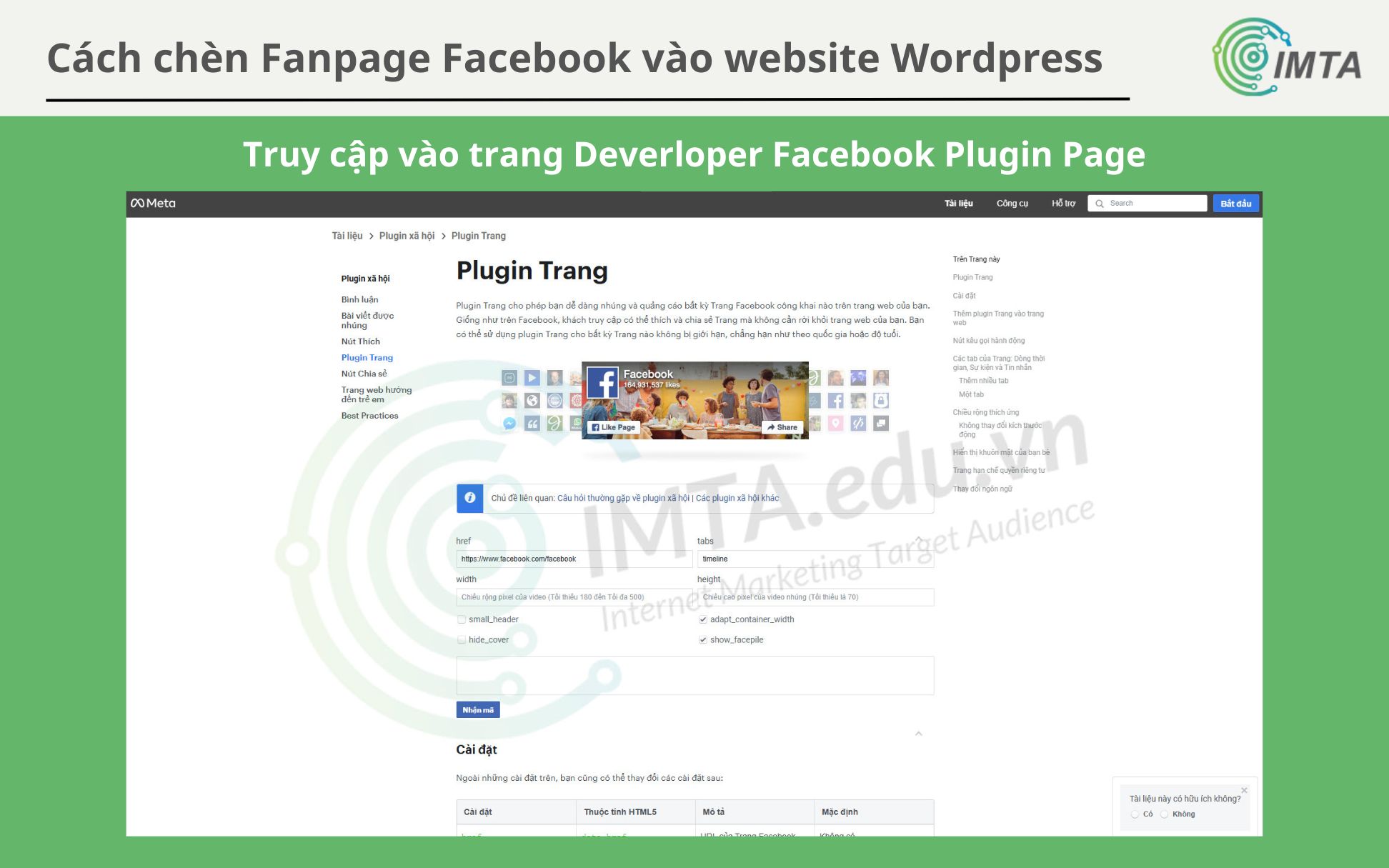
Sau khi truy cập vào trang Deverloper Facebook theo đường link trên, bạn sẽ thấy một số cấu hình tùy chọn để bạn chỉnh.
- href: Link Facebook bạn muốn Link, ví dụ mình lấy trang facebook.com/imta.edu.vn, sau khi chèn nó sẽ hiển thị trang Fanpage của IMTA
- tabs: những tab mà bạn muốn hiển thị trên plugin. Bạn có thể thêm các tab: messages, timeline, events vào plugin để hiển thị nhiều tab cùng lúc bạn phân cách bởi dấu phẩy (timeline, event). Timeline là mặc định.
- Height: chiều cao mà bạn muốn plugin hiển thị, được tính bằng pixel
- Width: chiều rộng plugin, được tính bằng pixel
- Những tùy chọn khác: small_header (sử dụng tiêu đề nhỏ), adapt_container_width, hide_cover (ẩn ảnh bìa), show_facepile. Bạn chọn những tùy chọn này và xem demo có phù hợp không khi chèn trên website.
Ở dưới bạn sẽ thấy hình Fanpage sẽ hiển thị demo cho bạn xem trước nó sẽ hiển thị như thế nào khi chèn.
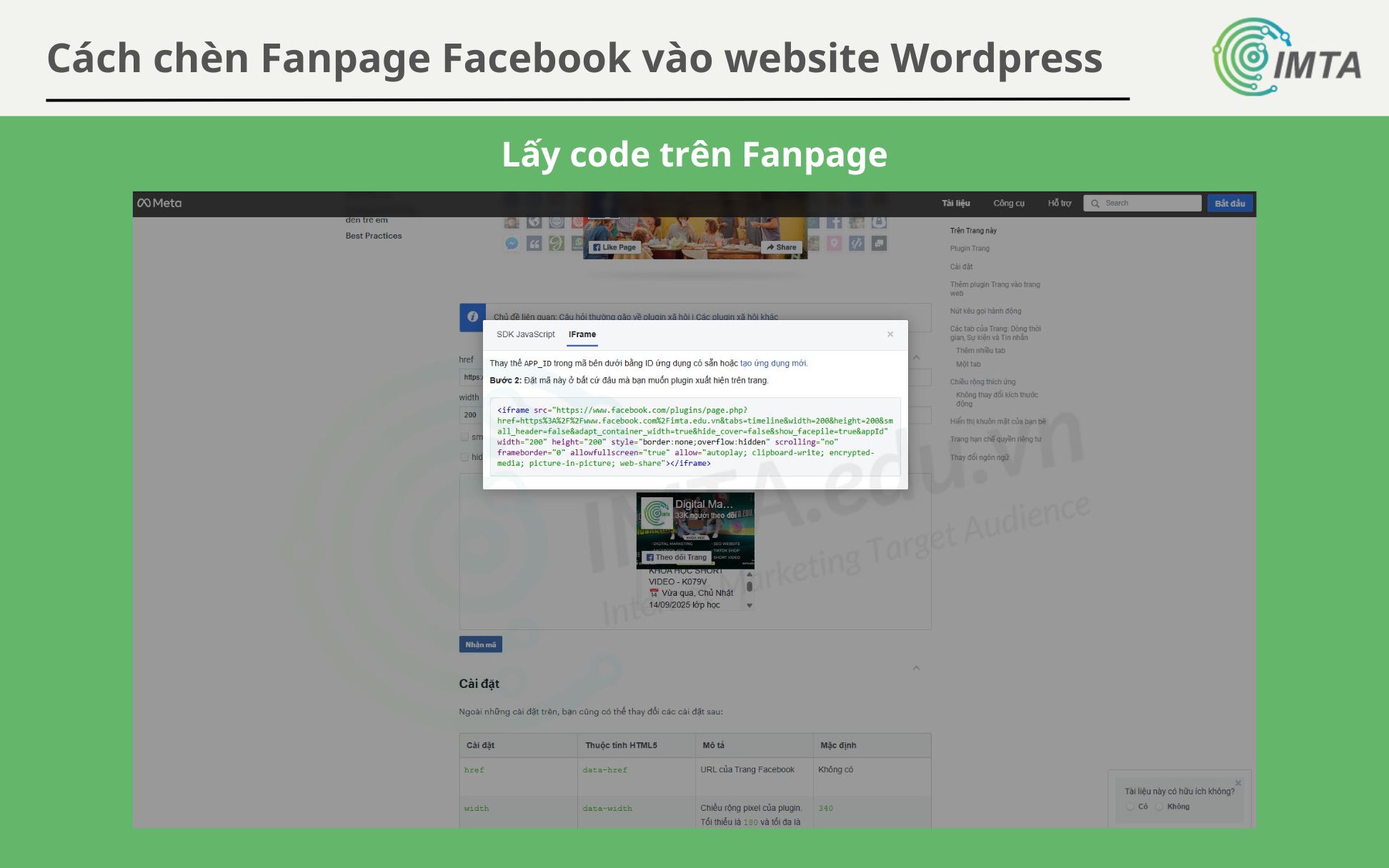
Bước 2: Sau khi xong bạn nhấp “Nhập mã” để lấy Code mà Facebook đã generate ra, bạn chỉ việc copy và vào website mình chèn vào là xong.
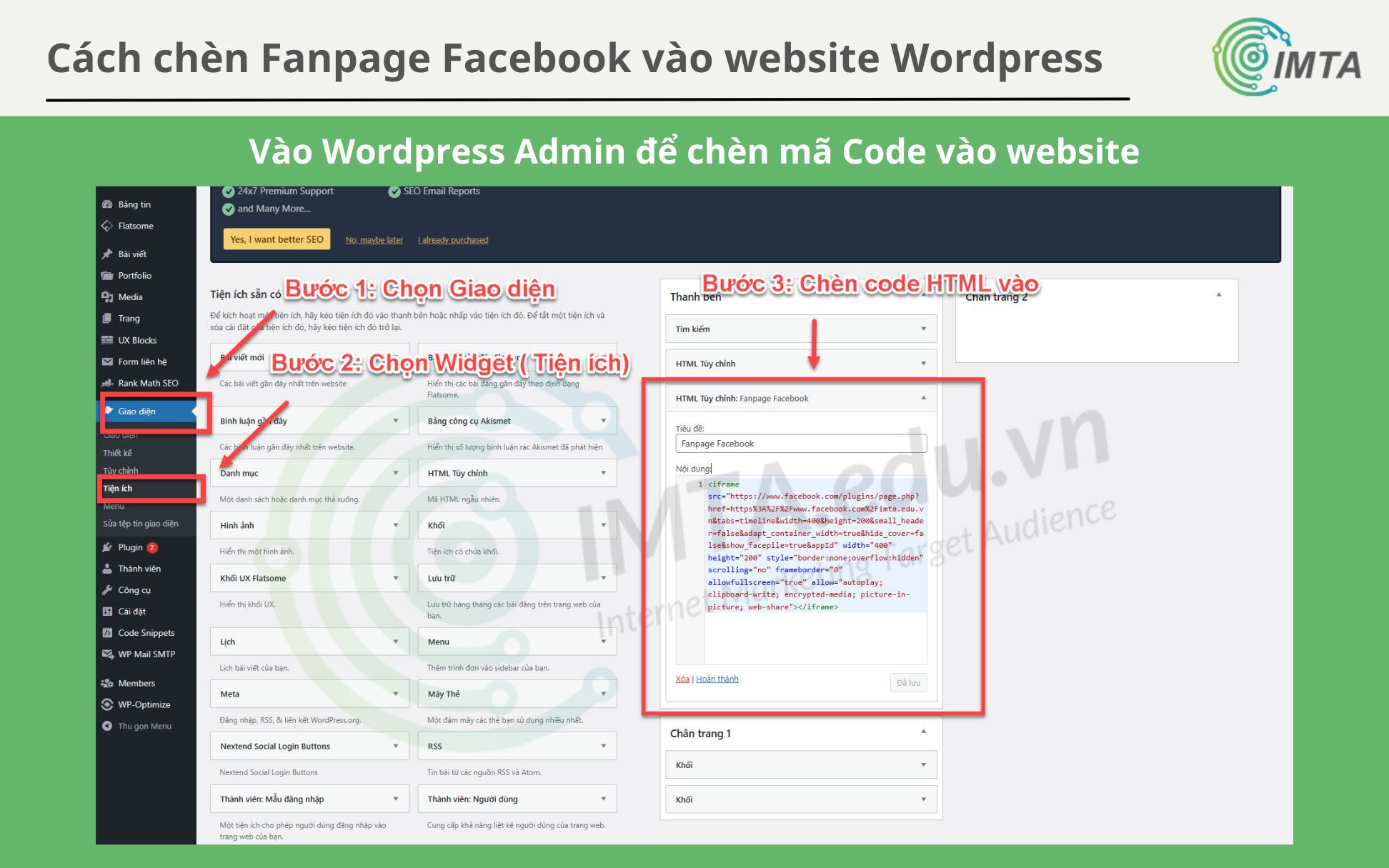
Bước 3: Khi đã copy code xong. Bạn vào trang quản trị WordPress. Bạn tìm “Giao diện”, sau đó chọn “Widget (Tiện ích)” như trên hình hướng dẫn.
Sau đó, bạn kéo thả “HTML tùy chỉnh” như trên hình vào Thanh bên (Sidebar) hoặc Chân trang (Footer). Như trên hình mình chèn Code vào sidebar làm ví dụ.
Bước 4: Sau khi chèn code xong, bạn lưu và ra màn hình chính, sẽ thấy Fanpage Facebook đã được chèn thành công vào Sidebar website.
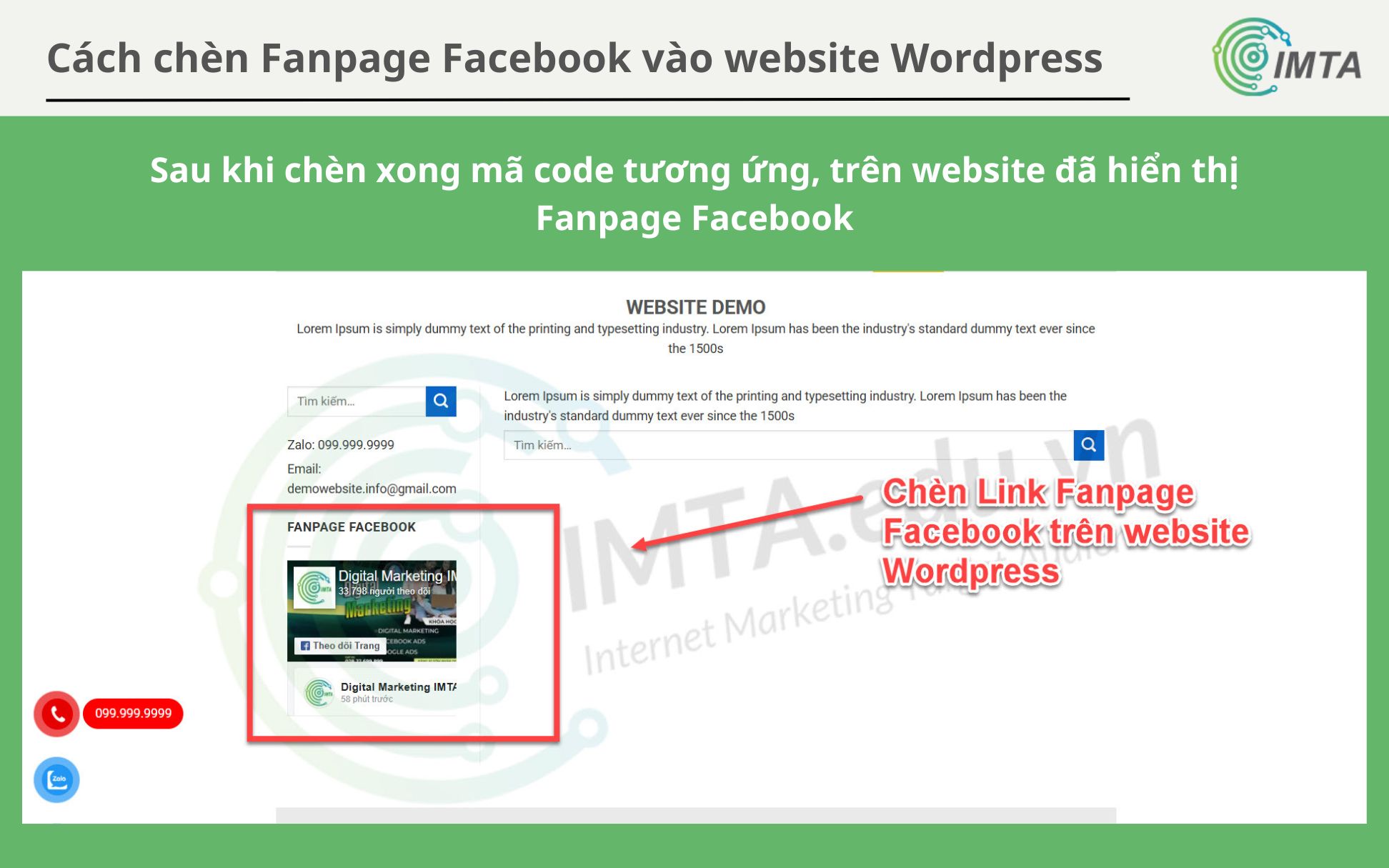
Chèn Fanpage Facebook vào bài viết trên website WordPress
Để chèn trên bài viết trên trình soạn thảo Gutenberg WordPress, bạn làm theo các bước sau:
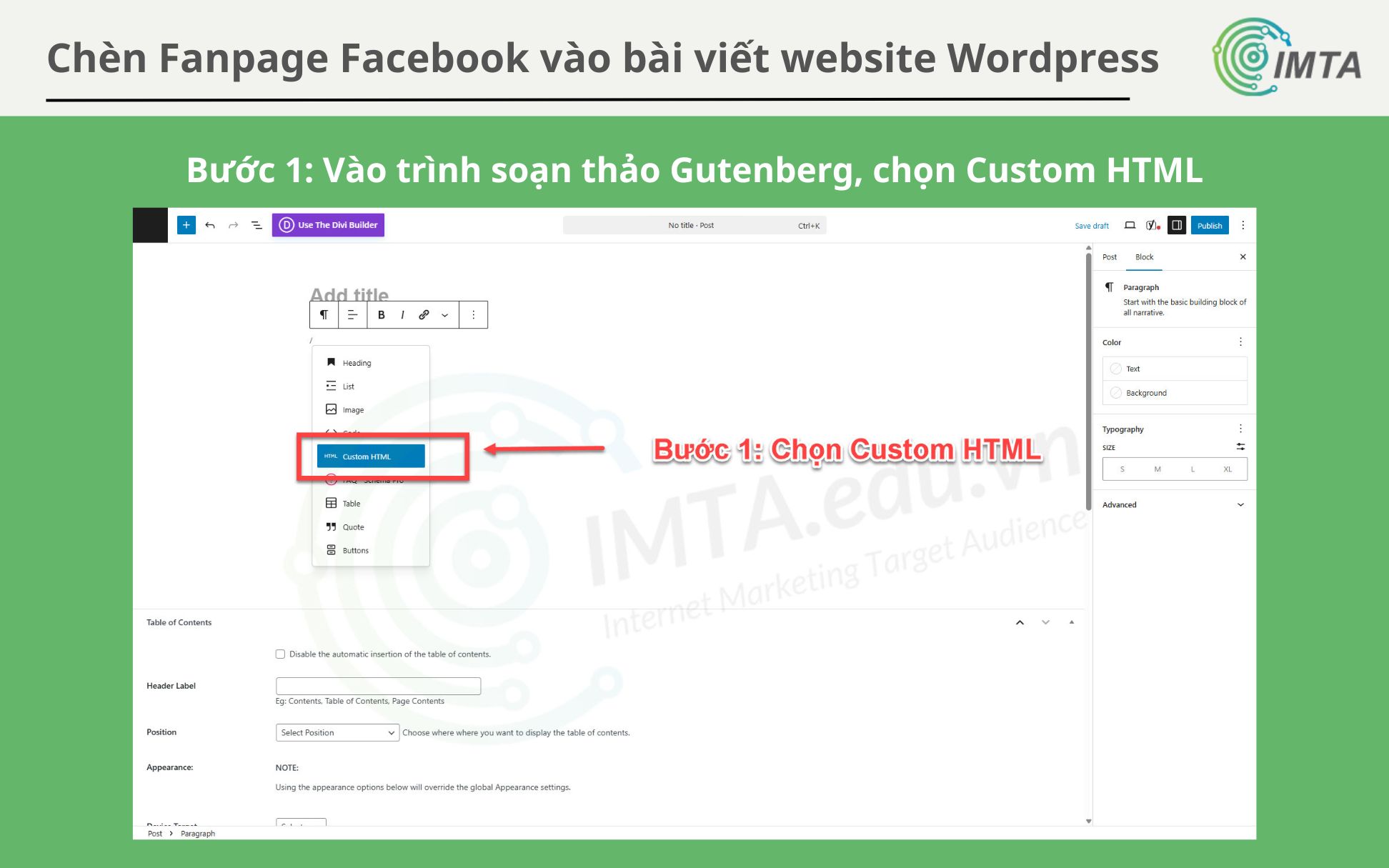
Bước 1: Ở trên trình soạn thảo Gutenberg, bạn chọn “Custom HTML” như trên hình.
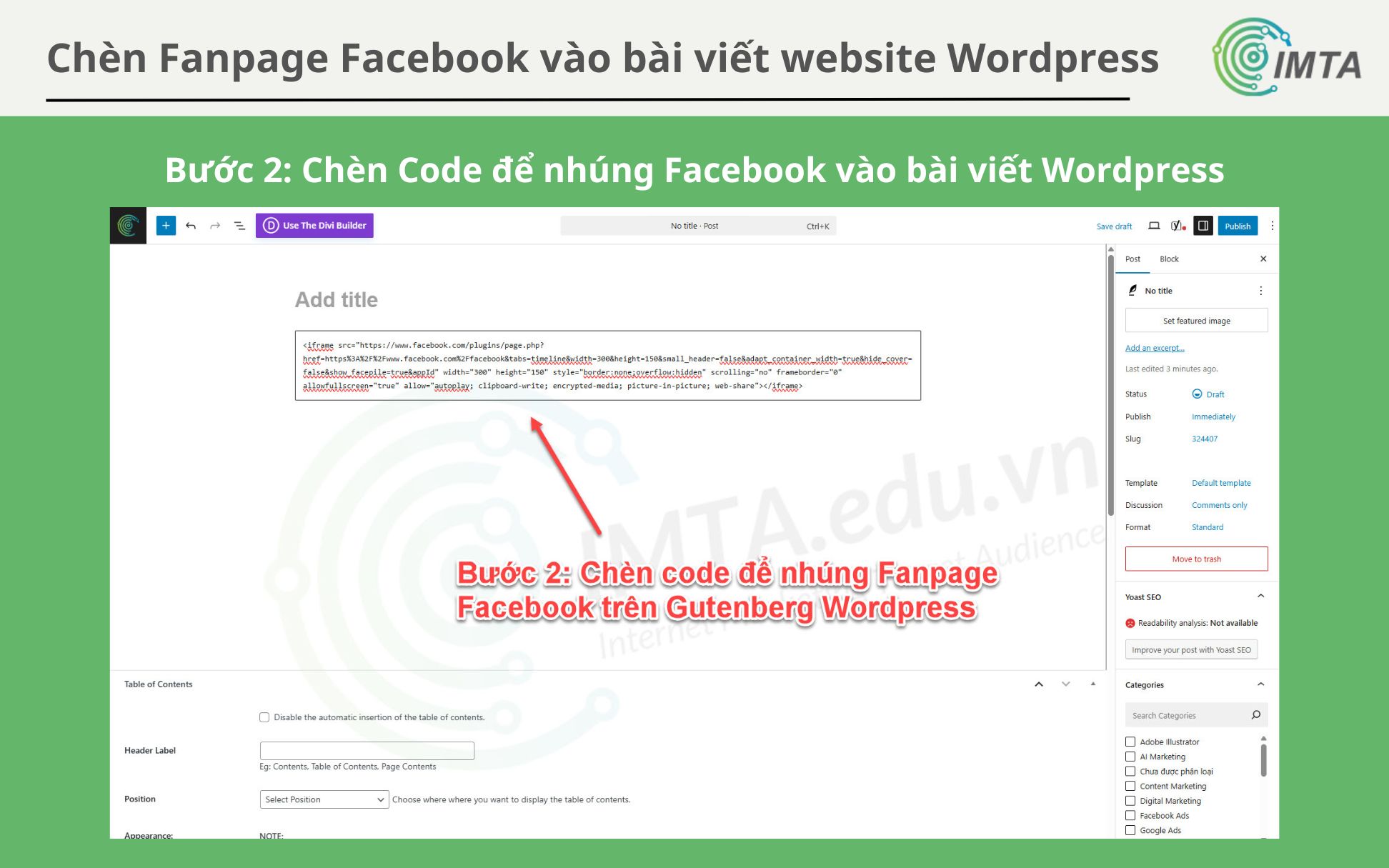
Bước 2: Sau khi chọn xong, như bước trên, bạn copy code từ trang Deverloper Facebook, sau đó chèn code vào trong như trên hướng dẫn.
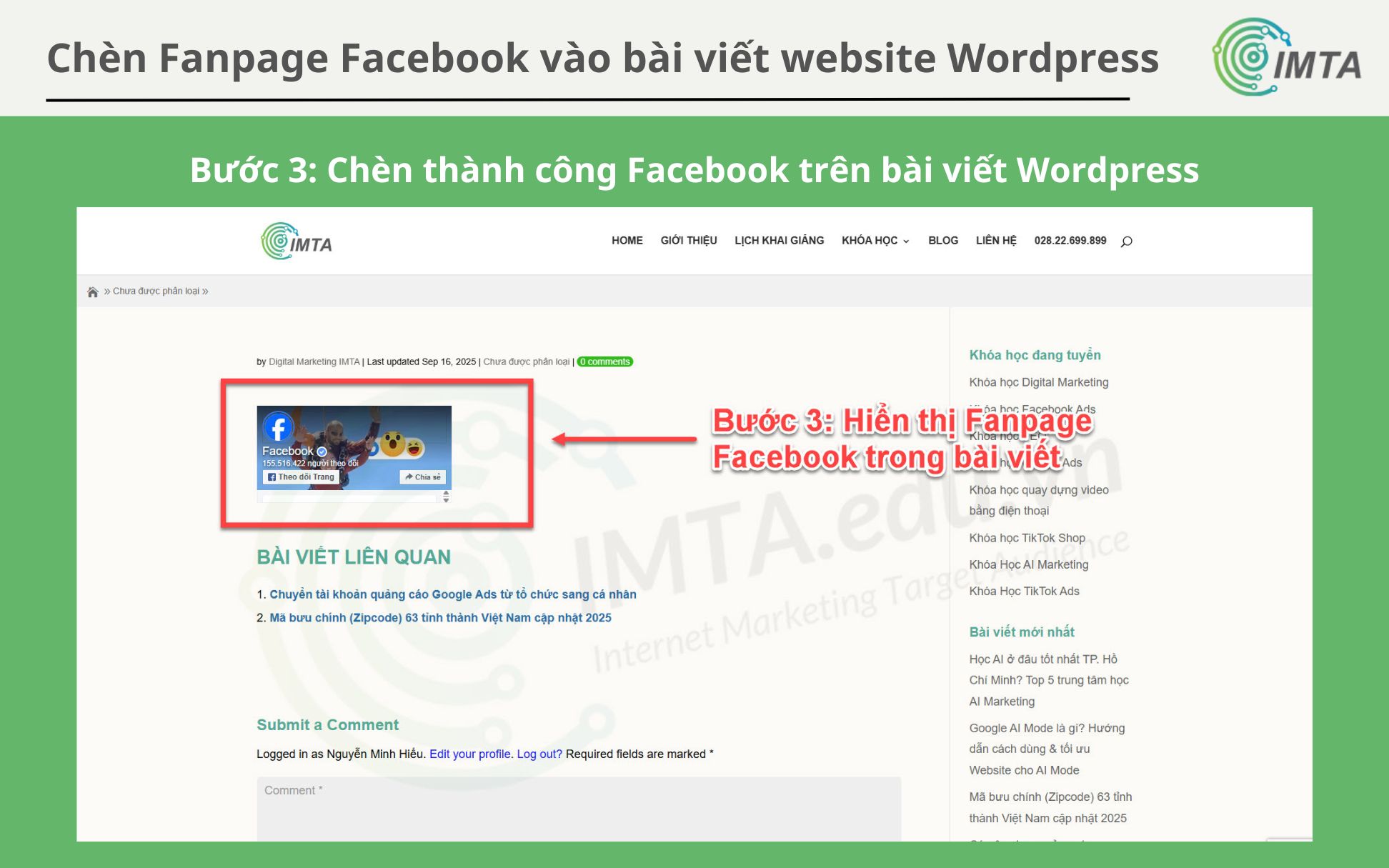
Bước 3: Sau khi chèn xong, bạ Save loại, và ra ngoài kiểm tra, như trên ví dụ mình đã chèn thành công vào bài viết WordPress. Bạn có thể CSS thêm trong code để hiển thị cân bằng và đẹp hơn nhé.
Những lưu ý khi bạn chèn Facebook vào website WordPress
Để chèn Fanpage Facebook vào website WordPress sao cho tối ưu, bạn cần lưu ý một số điểm quan trọng. Những lưu ý dưới đây:
- Đảm bảo Fanpage hiển thị tốt trên cả desktop và mobile: Hơn 63% người dùng truy cập website qua thiết bị di động, vì vậy Fanpage của bạn khi chèn trên website WordPress phải được tối ưu Responsive để hiển thị mượt mà trên mọi thiết bị. Khi sử dụng plugin hoặc mã nhúng, bạn có thể nhờ IT kiểm tra responsive trong phần cài đặt để điều chỉnh kích thước Fanpage phù hợp. Ví dụ, với mã nhúng, bạn có thể tùy chỉnh chiều rộng (width) và chiều cao (height) để tránh trường hợp Fanpage bị cắt xén trên mobile.
- Cập nhật nội dung Fanpage thường xuyên: Khi bạn chèn Fanpage trên website mình tức bạn muốn giới thiệu họ, và khi họ vào xem và thấy fanpage không họat động, không ai quan tâm sẽ làm giảm sự hấp dẫn của người dùng. Để giữ người dùng quan tâm, bạn hãy đăng bài đều đặn, sử dụng nội dung đa dạng như hình ảnh, video, hoặc caption theo trend,…
- Theo dõi hiệu suất thông qua công cụ phân tích: Để đánh giá hiệu quả của Fanpage trên website, sử dụng Google Analytics để theo dõi các chỉ số như thời gian trên trang, tỷ lệ thoát, và hành vi người dùng khi tương tác với Fanpage. Ngoài ra, Facebook Insights cung cấp dữ liệu về lượt like, share, và bình luận từ Fanpage nhúng. Những thông tin này giúp bạn điều chỉnh chiến lược nội dung và vị trí đặt Fanpage để tối ưu hóa hiệu quả. Ví dụ, nếu thấy tỷ lệ tương tác thấp, thử thay đổi vị trí Fanpage sang sidebar hoặc thêm CTA mạnh mẽ hơn.
- Tối ưu tốc độ tải trang khi chèn Fanpage: Việc bạn nhúng Fanpage, đặc biệt nếu qua mã JavaScript từ Facebook, có thể làm chậm tốc độ tải website nếu không được tối ưu. Bạn nên kiểm tra và sử dụng plugin cache như WP Rocket hoặc W3 Total Cache để cải thiện hiệu suất. Kiểm tra tốc độ tải bằng Google PageSpeed Insights và đảm bảo thời gian tải dưới 3 giây để giữ trải nghiệm người dùng tốt và hỗ trợ SEO.
@imtamarketing Website chậm quá 3 giây bạn sẽ mất 40% lưu lượng truy cập và nhiều hơn thế nữa #website #digitalmarketing #imtamarketing ♬ original sound – IMTA Digital Marketing
Kết luận
Trên đây là tất cả những thông tin để giúp bạn có thể chèn Fanpage Facebook trên WordPress. IMTA hy vọng thông qua bài viết này bạn đã có thêm thông tin và chèn thành công, để tối ưu website mình thêm nhiều tương tác hơn nữa. Website được nhiều tương tác, người dùng càng thích càng bổ trợ cho SEO website.
Ngoài ra nếu bạn có nhu cầu học SEO và tối ưu SEO, bạn có thể tham khảo khóa học SEO tại IMTA nhé. Tại đây với lộ trình học rõ ràng, có giáo trình, timeline đầy đủ, với phương pháp học SEO Cộng Hưởng và 80% sẽ được thực hành trực tiếp trên dự án thật sẽ giúp bạn có kĩ năng SEO thực chiến để áp dụng ngay trong công việc nhé.