
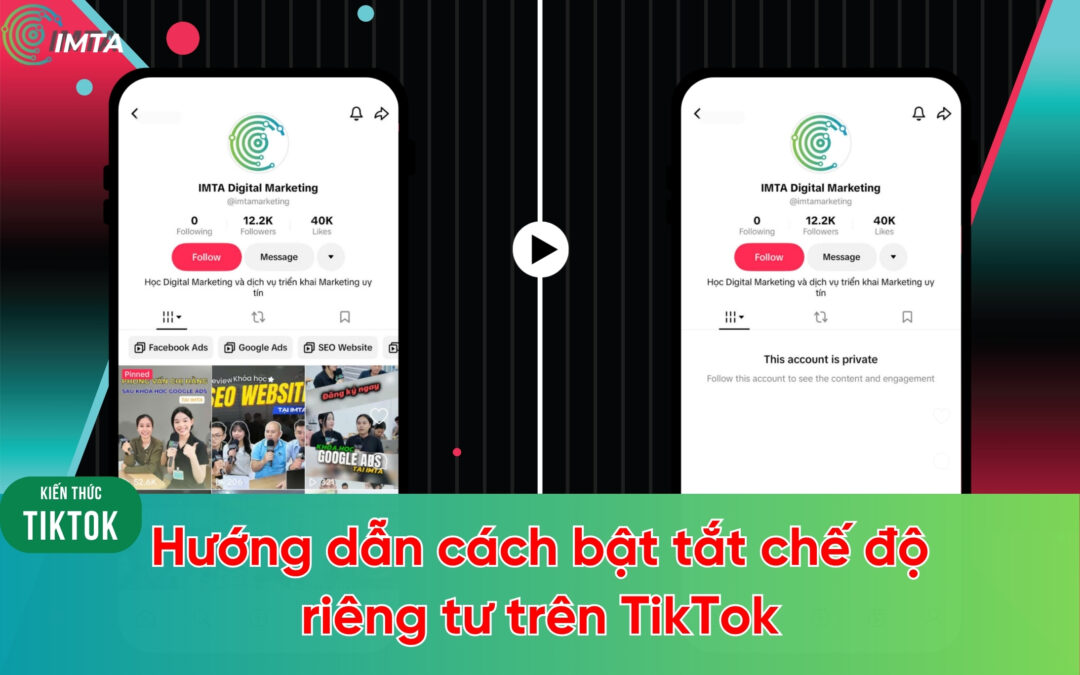
TikTok hiện là mạng xã hội được nhiều người sử dụng với khoảng 70% thị phần ở Việt Nam. Chính vì thế nhu cầu riêng tư khi sử dụng trên nền tảng này cũng được nhiều người quan tâm.
Hôm nay cùng IMTA tìm hiểu cách bật/tắt chế độ riêng tư trên TikTok trên cả điện thoại lẫn máy tính, cùng với cách khi muốn xem nội dung của một tài khoản đang để riêng tư.
Cách bật tài khoản riêng tư trên TikTok bằng điện thoại
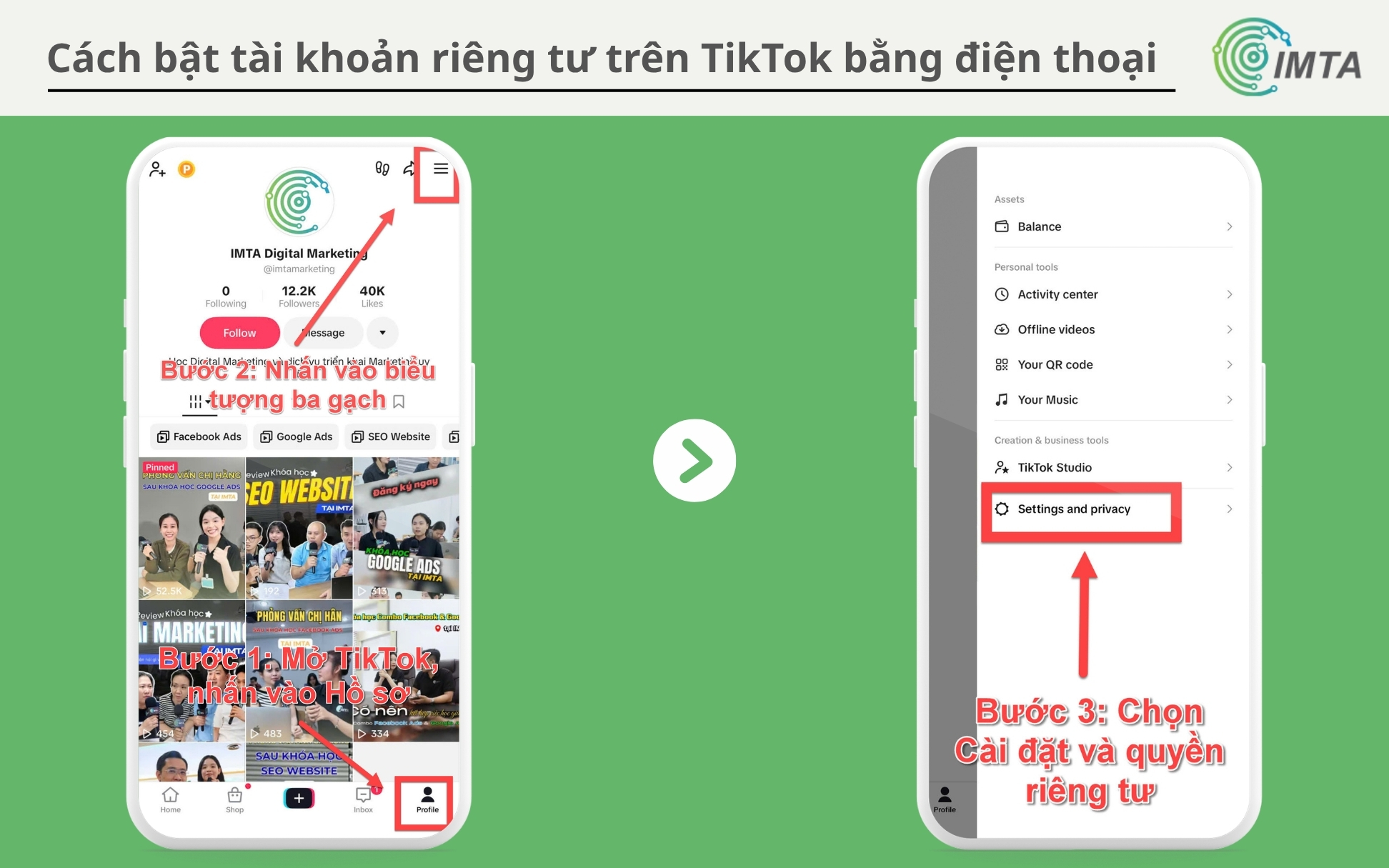
Bước 1: Mở ứng dụng TikTok, nhấn vào mục Hồ sơ ở góc dưới bên phải màn hình.
Bước 2: Nhấn vào biểu tượng ba gạch ngang (Menu) ở góc trên bên phải.
Bước 3: Chọn Cài đặt và quyền riêng tư.
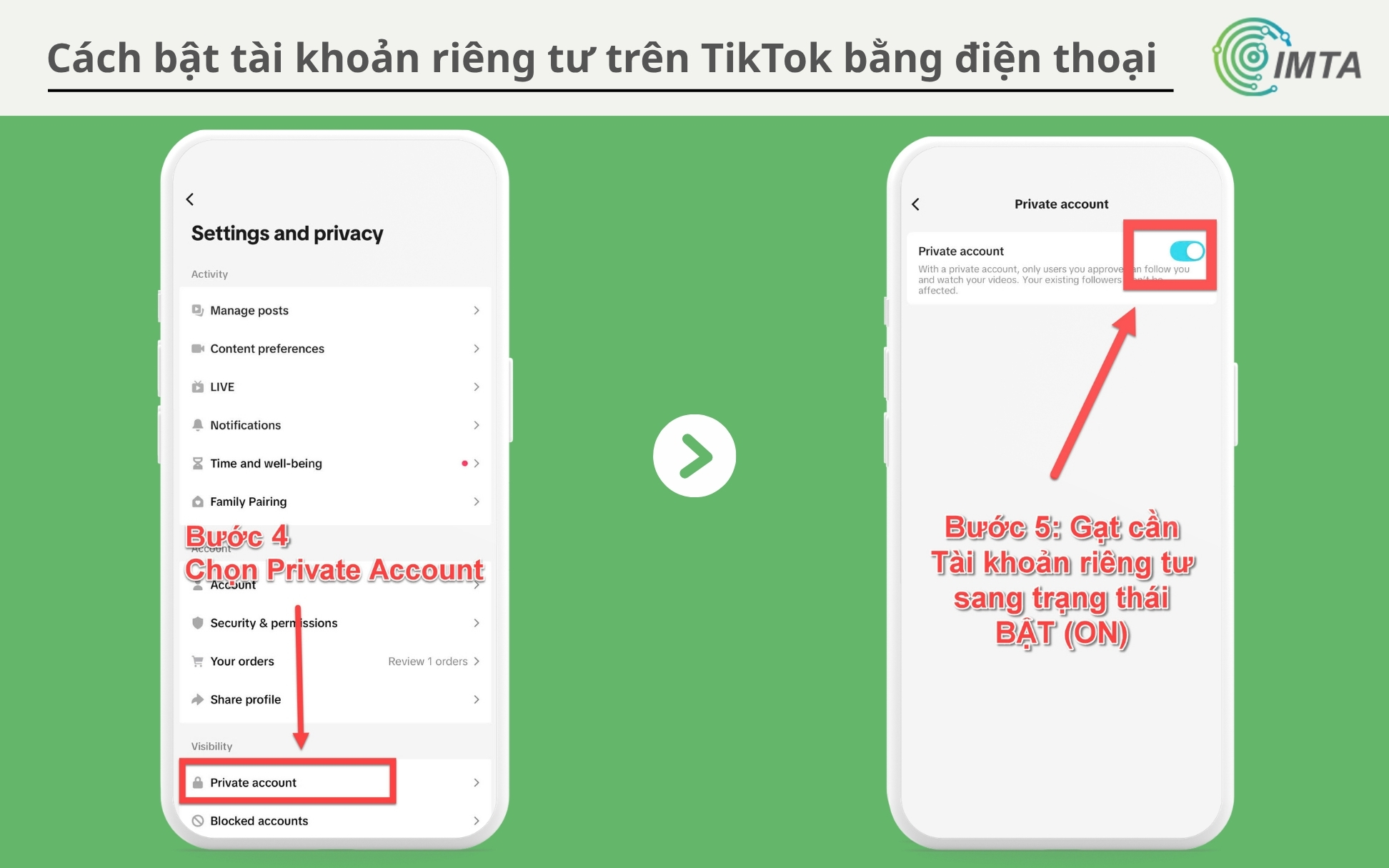
Bước 4: Trong mục Tài khoản, chọn Quyền riêng tư.
Bước 5: Gạt cần Tài khoản riêng tư sang trạng thái BẬT (ON).
Bước 6: Xác nhận lựa chọn nếu hệ thống yêu cầu để hoàn tất
Cách tắt chế độ riêng tư trên TikTok điện thoại
Để tắt tắt riêng tư chuyển ngược lại sang chế độ công khai, thì các bước gần như tương tự, chỉ khác ở thao tác cuối cùng.
Bước 1: Mở ứng dụng TikTok, vào Hồ sơ rồi nhấn biểu tượng ba gạch ngang.
Bước 2: Chọn Cài đặt và quyền riêng tư.
Bước 3: Vào mục Quyền riêng tư trong phần Tài khoản.
Bước 4: Gạt cần Tài khoản riêng tư sang trạng thái TẮT (OFF).
Bước 5: Nhấn xác nhận Chuyển đổi sang tài khoản công khai đlhoàn tất.
Sau bước này, mọi người dùng TikTok dù có theo dõi bạn hay không đều xem được video, bình luận và tương tác với video của bạn như một tài khoản công khai bình thường.
Cách tắt chế độ riêng tư trên TikTok máy tính
Nếu đang dùng trình duyệt web thay vì ứng dụng di động, thao tác thực hiện qua giao diện tiktok.com.
Bước 1: Truy cập tiktok.com trên trình duyệt và đăng nhập vào tài khoản của bạn.
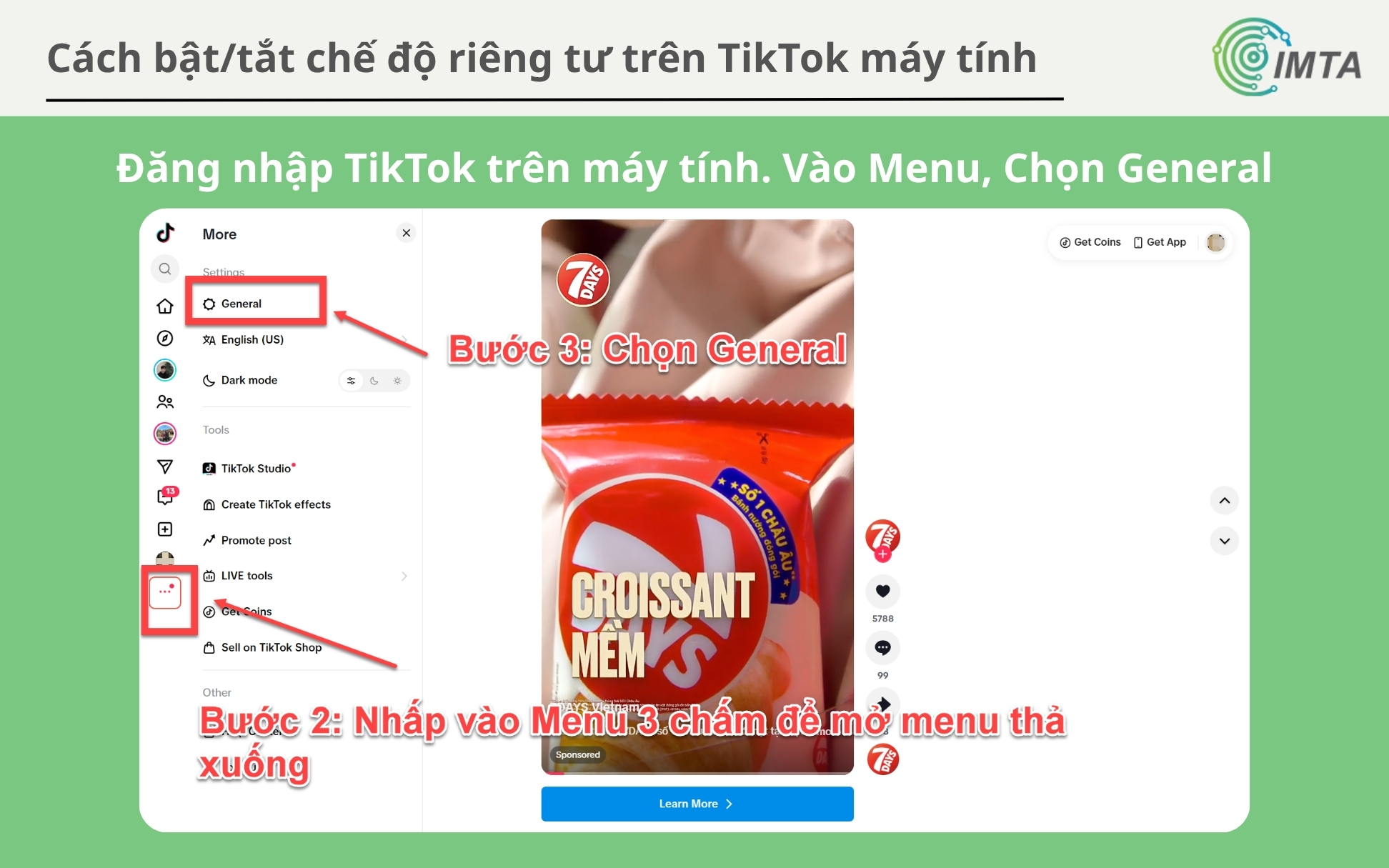
Bước 2: Ở bên góc trên bên trái màn hình, bạn chọn Menu (…) để mở cửa sổ menu.
Bước 3: Chọn mục General.
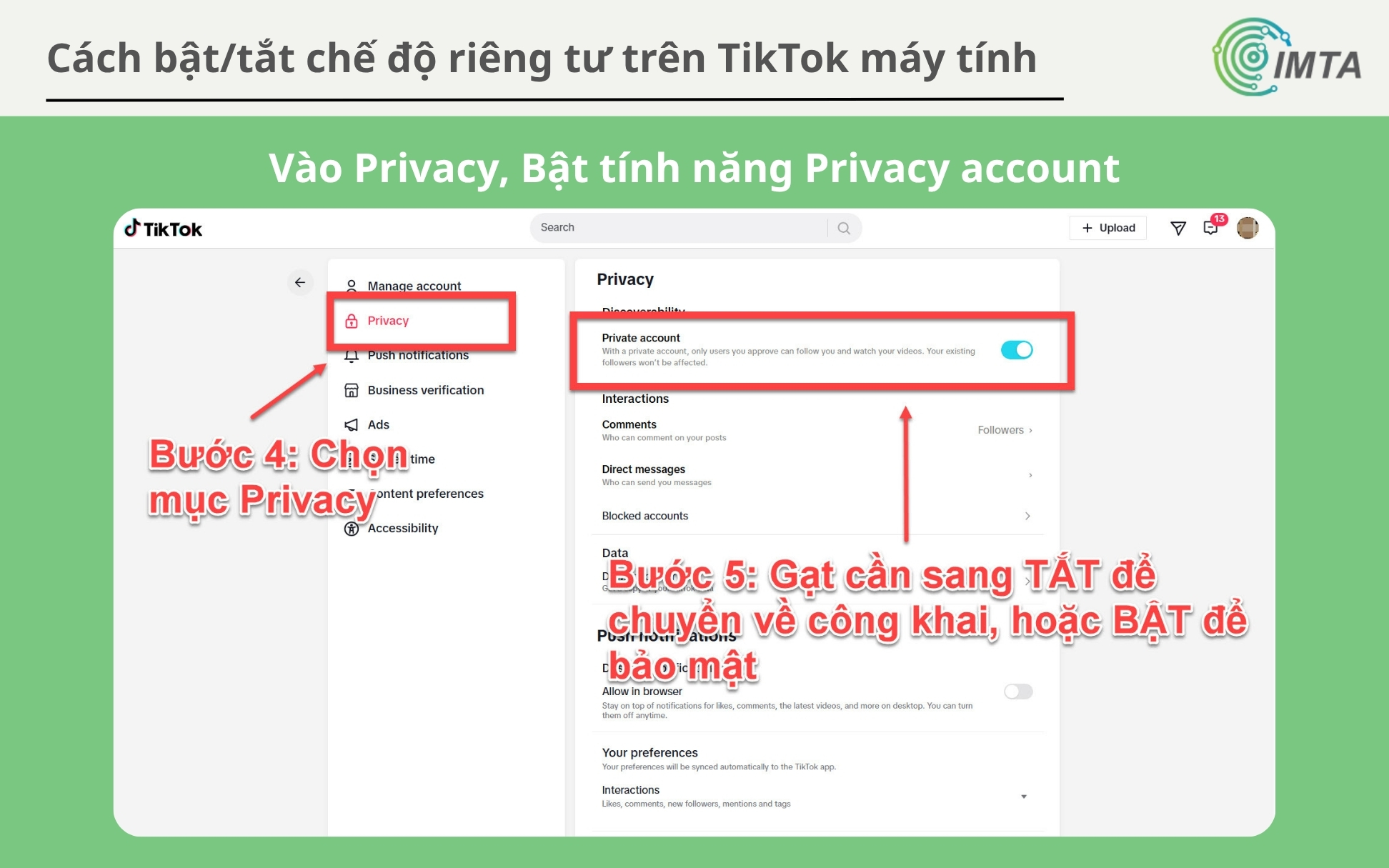
Bước 4: Tìm và chọn tab Quyền riêng tư (Privacy) ở cột bên trái.
Bước 5: Gạt cần Tài khoản riêng tư sang trạng thái TẮT để chuyển về công khai, hoặc BẬT nếu muốn thiết lập ngược lại.
Giao diện máy tính đôi khi cập nhật chậm hơn ứng dụng di động vài ngày sau mỗi lần TikTok thay đổi tính năng. Nếu không thấy đúng vị trí như mô tả, hãy thử thao tác trên ứng dụng điện thoại trước, cài đặt sẽ tự đồng bộ sang tài khoản trên mọi thiết bị.
Bật tài khoản riêng tư có lợi hay hại gì?
Lợi ích rõ nhất là kiểm soát người xem nội dung, tránh người nào lạ mà bạn không biết/ không muốn cho xem video của bạn.
Đổi lại, tài khoản riêng tư có một số hạn chế. Ví dụ như khi ai đó tìm kiếm, thuật toán TikTok thường ưu tiên hiển thị tài khoản công khai hơn private. Nội dung của bạn cũng khó lan tỏa hơn vì chỉ người đã follow mới xem được, nên video khó được đề xuất trên nền tảng.
Với người đang xây kênh bán hàng hoặc học chạy quảng cáo TikTok Ads thì ban phải bật công khai tài khoản, vì bản chất khi chạy quảng cáo, TikTok sẽ phân phối video bạn đến hàng trămg người lạ để tìm khách hàng mới, mà nếu để privacy thì video của bạn sẽ bị chặn lại và hạn chế đề xuất cho người xem mới.
Những cài đặt tính năng quyền riêng tư khác trên TikTok
Ngoài công tắc tài khoản riêng tư, cùng nằm trong mục Quyền riêng tư còn có một số tùy chọn liên quan khác:
- Ai có thể nhắn tin cho tôi: giới hạn chỉ bạn bè, mọi người, hoặc tắt hẳn tin nhắn từ người lạ.
- Ai có thể bình luận video của tôi: kiểm soát coi ai mới được quyền bình luận trên video của bạn, có thể từ follower, bạn bè, hay mọi người,…
- Duet và Stitch: để xem ai được phép ghép hoặc trích đoạn video của bạn vào nội dung của họ.
- Tải video: cho phép hoặc chặn người khác tải video của bạn về máy.
Những tùy chọn này hoạt động độc lập với công tắc tài khoản riêng tư chính, nên dù chọn chế độ công khai, bạn vẫn có thể kiểm soát riêng từng phần nếu muốn. Ví dụ bạn để video công khai, để dễ đề xuất, nhưung chặn bình luận.
Một số lưu ý khi chuyển đổi giữa hai chế độ
Việc bật hoặc tắt tài khoản riêng tư nó không làm mất video, comment hay dữ liệu đã có trên tài khoản của bạn, mà mọi nội dung cũ vẫn được giữ nguyên. Bạn có thể chuyển đổi qua lại nhiều lần mà không bị sao, với TikTok cũng không giới hạn số lần thực hiện.
Với tài khoản người dùng dưới 16 tuổi, TikTok mặc định thiết lập ở chế độ riêng tư ngay từ khi đăng ký, kèm thêm một số hạn chế bổ sung về tin nhắn và bình luận nhằm bảo vệ người dùng nhỏ tuổi. Muốn đổi sang công khai, người dùng vẫn cần tự vào phần Quyền riêng tư để điều chỉnh thủ công.
Kết luận
Trên đây là hướng dẫn chi tiết cách bật/tắt chế độ riêng tư trên TikTok làm bằng điện thoại và máy tính. yHy vọng qua bài viết này bạn đã biết cách thực hiện nhé.