

Chắc bạn đã từng đang lướt TiKTok, xem được video rất hay, nhưng có thể vô tình bấm nhầm nút hay nào đấy mà load mất video đó, không nhớ tên kênh tác giả hay gì, và cũng không biết tìm được video đó ở đâu. Hôm nay IMTA sẽ chỉ bạn chi tiết từng bước cách tìm và xem lại những video đã xem trên TikTok nhé.
TikTok có lưu lại lịch sử video đã xem không?
Có. TikTok có lưu lại những video mà bạn đã xem.
Nhưng tính năng không bật sẵn. Mà bạn phải chủ động kích hoạt trong phần cài đặt thì nó mới ghi lại được.
Bạn chú ý là sau khi bật lên thì lịch sử chỉ lưu lại trong 180 ngày thôi. Các video xem trước khi bật tính năng này sẽ không hiện lên. Nó chỉ hiện những video sau khi bạn bật tính năng này lên thôi.
Hướng dẫn cách bật tính năng xem lại video đã xem trên TikTok
Các bạn học viên khóa học quảng cáo TikTok Ads hay khóa TikTok Shop khi xem video nào hay và cần tìm Content nhưng quên mất video đó thì có thể dùng cách này để tìm lại những video này hay để học hỏi lấy ý tưởng.
Các bước dưới đây đều áp dụng cho cả iOS và Android, giao diện tương tự nhau:
Bước 1: Đầu tiên bạn mở ứng dụng TikTok lên, nhấn vào biểu tượng Hồ sơ ở góc dưới bên phải.
Bước 2: Nhấn vào Menu biểu tượng ba gạch ngang ở góc trên bên phải màn hình.
Bước 3: Tiếp, bạn chọn Cài đặt và quyền riêng tư.
Bước 4: Kéo xuống, bạn tìm mục Hoạt động của tôi và nhấn vào.
Bước 5: Rồi ở đây bạn chọn Lịch sử xem.
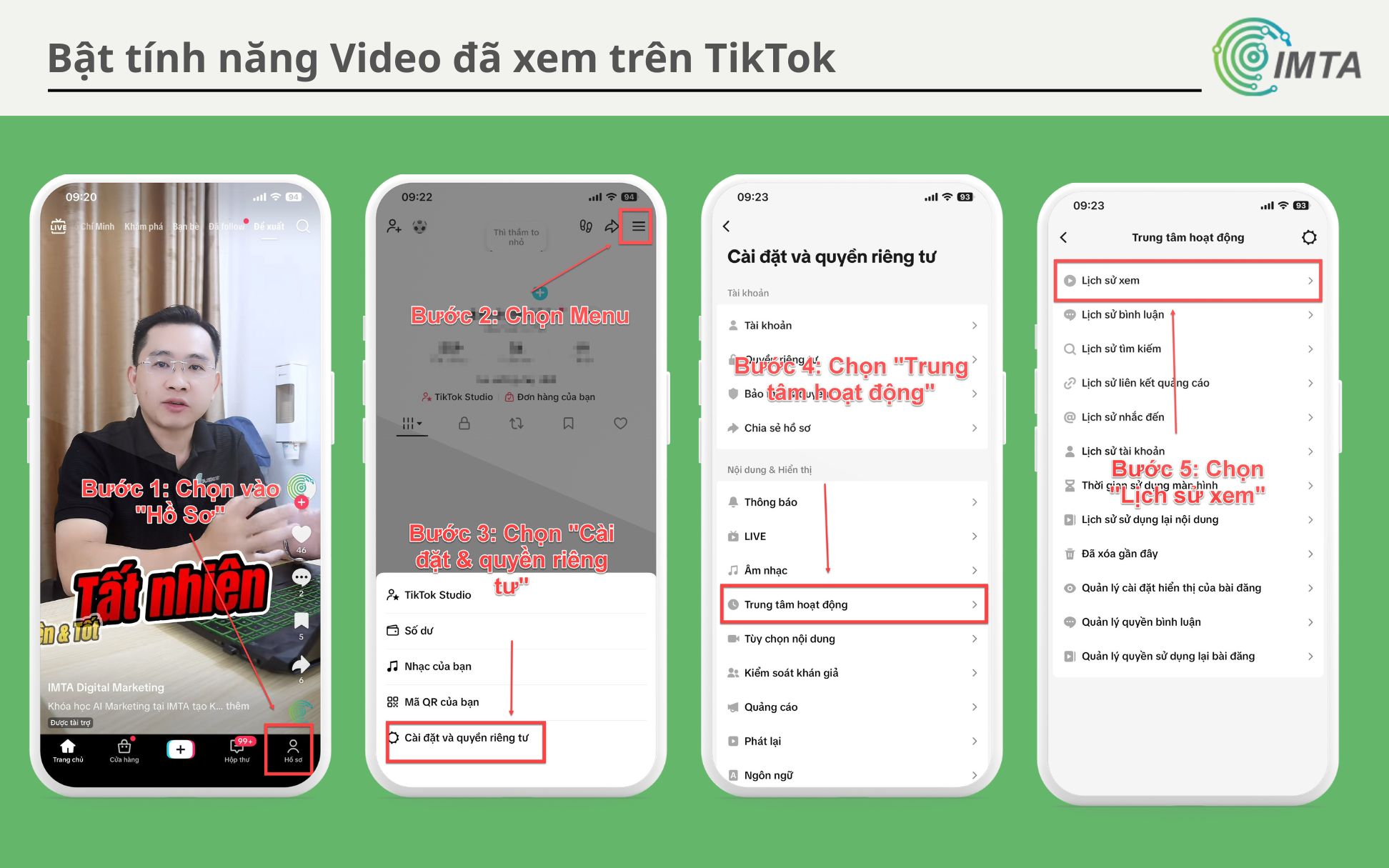
Nếu bạn chưa bật thì bật công tắc Tạm dừng lịch sử xem sang trạng thái tắt (tức là để lịch sử hoạt động). Còn nếu đã có thì toàn bộ video đã xem trước đây nó sẽ hiện đủ trên này.
Lưu ý: Chỗ đặt tên nút này có thể hơi ngược nghĩa – “Tạm dừng lịch sử xem” ở trạng thái tắt đồng nghĩa với việc lịch sử đang được ghi. Nếu bật lên thì TikTok sẽ ngừng lưu.
Cách xem lại lịch sử Video đã xem Trên TikTok
Dưới đây là hướng dẫn cách vào để xem lại những video bạn đã xem trên TikTok chi tiết nhé.
Trên điện thoại (iOS và Android)
Trên Android hay iOS cũng có cách sử dụng như nhau, vì cơ bản thiết kế giao diện giống nhau nên ở đâu bạn cũng làm y như nhau.
Sau khi đã bật tính năng xem lại lịch sử video thì cơ bản các bước để vào xem “lịch sử video” nó cũng giống cách bạn “bật tính năng xem lại video trên TikTok”.
Đầu tiên, tương tự, bạn mở app TikTok lên, nhấn vào Hồ sơ ở góc dưới phải.
Nhấn biểu tượng Menu 3 gạch như trên hình ở góc trên phải.
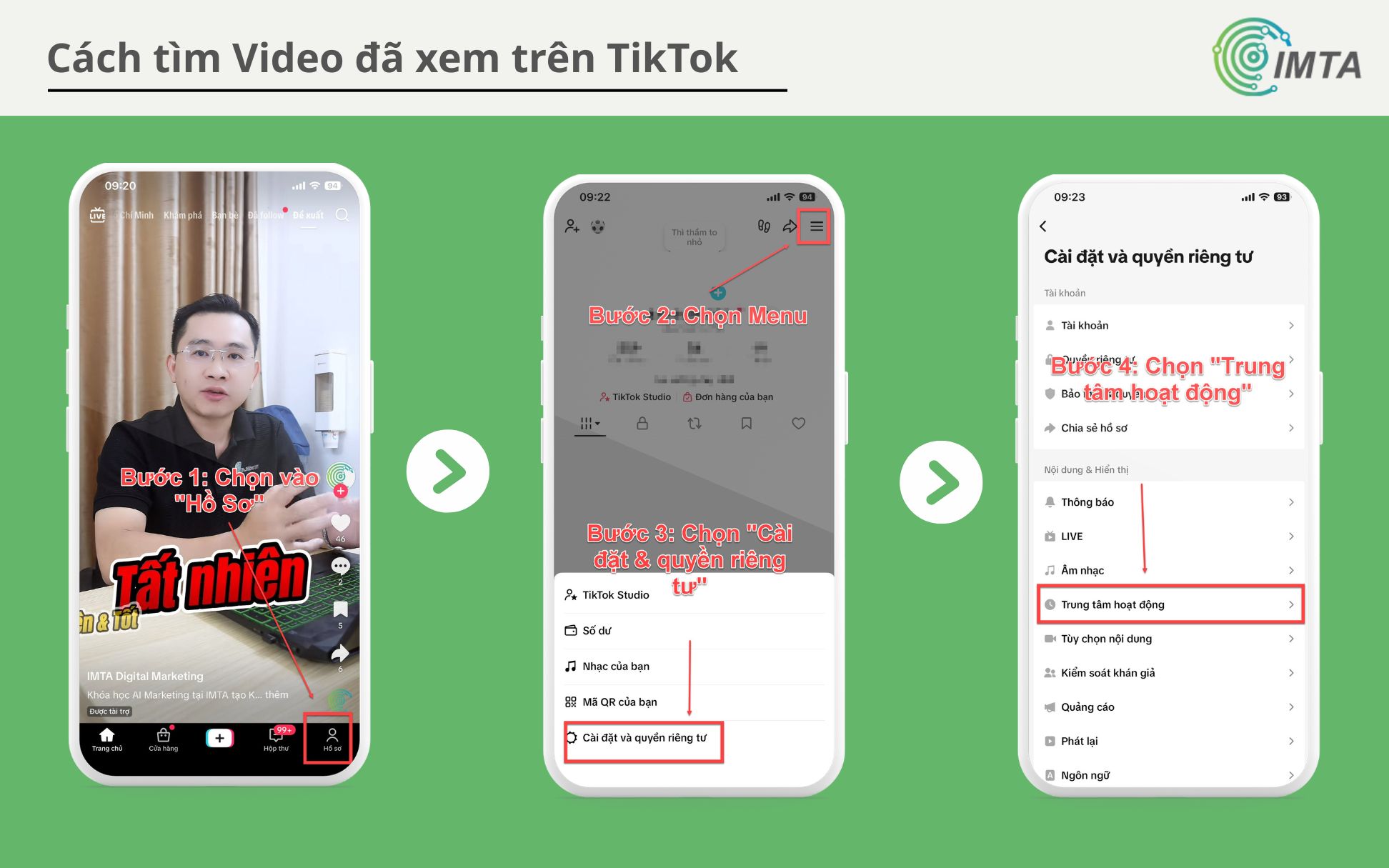
Vào Cài đặt và quyền riêng tư, chọn Hoạt động của tôi.
Chọn Lịch sử xem.
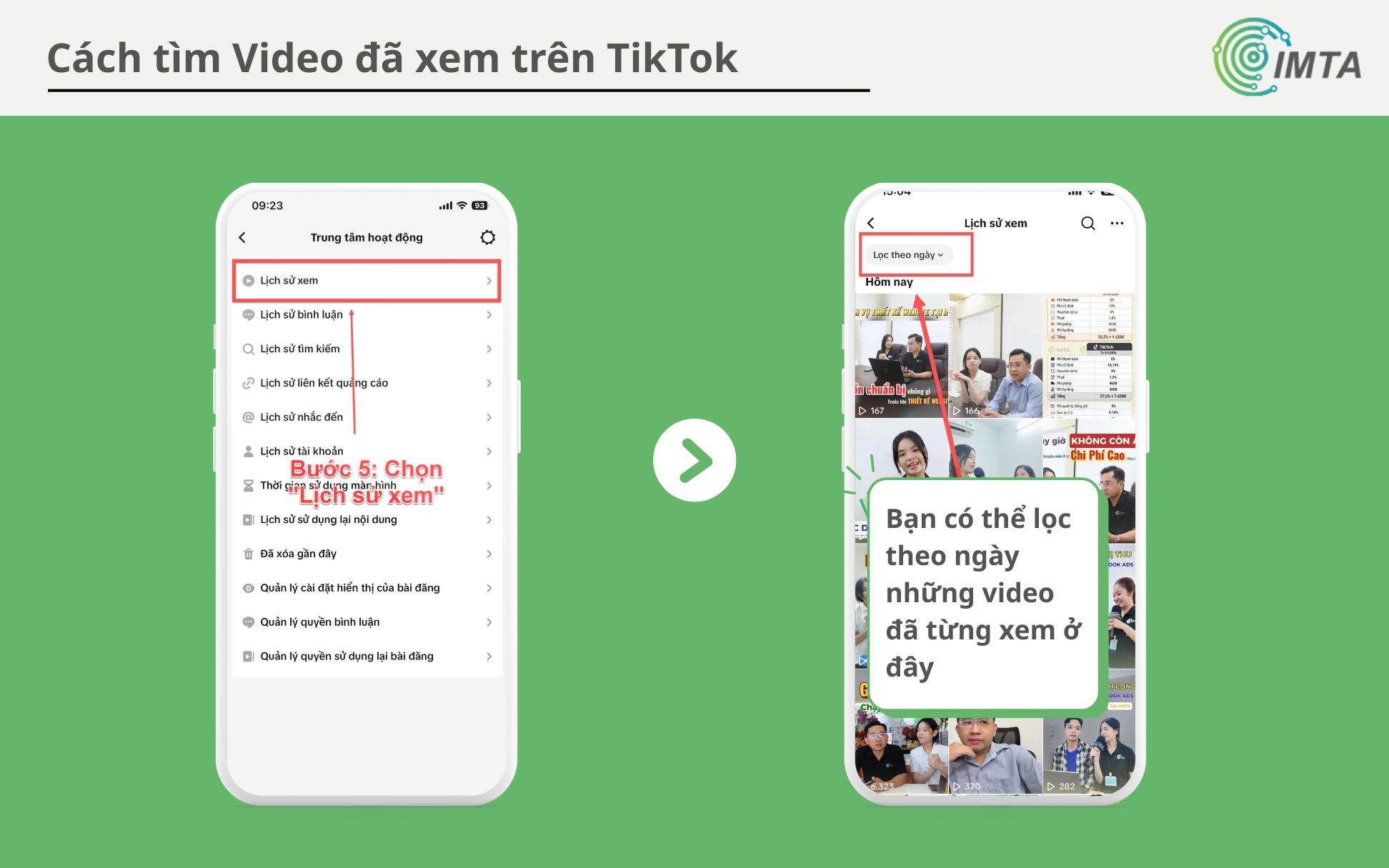
Danh sách video bạn đã xem sẽ hiện ra, sắp xếp theo thứ tự thời gian gần nhất.
Từ đây bạn có thể nhấn vào bất kỳ video nào để xem lại ngay.
Trên máy tính / trình duyệt Web
Tính năng lịch sử xem hiện chưa có trên phiên bản web của TikTok (tiktok.com).
Nên nếu bạn thường xuyên dùng TikTok trên máy tính, thì chỉ còn cách duy nhất là bạn lưu video vào mục Yêu thích ngay lúc xem để tìm lại sau cho dễ.
Cách tìm lại Video đã xem khi không bật lịch sử
Khi bạn chưa bật tính năng mà lỡ xem qua rồi thì sẽ khó tìm được hơn. Nhưng vẫn có 1 số cách.
Dưới đây vẫn có 1 số cách để bạn có thể ít nhất cũng tìm lại được bằng một số cách dưới đây.
- Tìm trong mục “Đã Thích”: Nếu lúc xem bạn đã nhấn tim thích video đó thì nó sẽ nằm trung mục video đã thích, lúc đó bạn chỉ cần vào trong danh sách này. Vào Hồ sơ, bạn chọn tab biểu tượng tim bên dưới ảnh đại diện. Kéo tìm trong danh sách video đã thích.

- Tìm trong mục “Đã Lưu / Yêu Thích”: Nếu trước đó bạn nhấn Lưu hoặc thêm vào Yêu thích. Bạn vào Hồ sơ, nhấn nút 3 gạch, tiếp chọn Yêu thích. Video, âm thanh và bộ sưu tập bạn đã lưu đều ở đây.
- Tìm qua tài khoản tác giả (Nếu bạn còn nhớ tên kênh): Nếu bạn còn nhớ tên người đăng hoặc một vài chi tiết về tài khoản. Bạn nhấn vào biểu tượng Tìm kiếm trên cùng bên phải. Gõ tên tài khoản hoặc từ liên quan, nhanh hơn là bạn lọc kết quả theo tab Tài khoản. Vào trang cá nhân của họ, tìm trong video đã đăng là được.
- Tìm qua từ khoá trên Thanh tìm kiếm: bạn nhớ nội dung video nói về chủ đề gì? thì dùng tính năng tìm kiếm. Nhấn Tìm kiếm, gõ từ khoá mô tả nội dung video (ví dụ: “mẹo nấu bún bò”, “bài tập gym tại nhà”…). Lọc kết quả theo tab Video để thu hẹp danh sách để khỏi tốn xem mấy cái quảng cáo bán hàng cho nhanh.
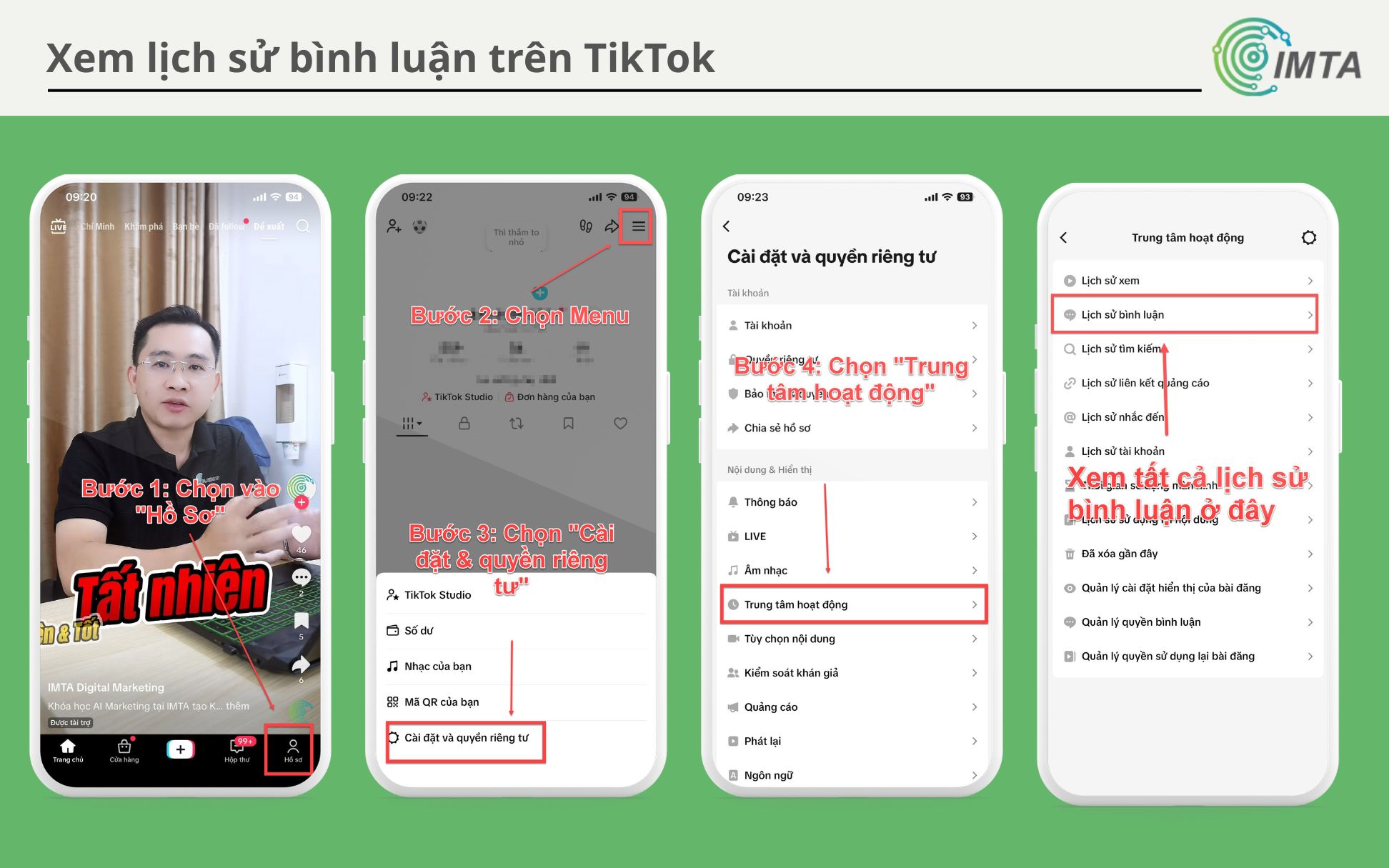
- Tìm qua bình luận bạn đã để lại: Nếu bạn có bình luận trên video đó, có thể tìm lại qua lịch sử bình luận. Vào Hồ sơ, chọn nút 3 gạch, bạn chọn Cài đặt và quyền riêng tư, chọn Hoạt động của tôi. Ở đây bạn chọn Lịch sử Bình luận – ở đây sẽ hiện toàn bộ bình luận bạn từng để lại, có kèm link dẫn về video gốc.
Một số lưu ý khi dùng tính năng lịch sử TikTok
Một số lưu ý khi bạn dùng tính năng này, chứ nếu không thì bạn sẽ không tìm đuwojc video quá cũ hoặc video của người khác đâu.
- Lịch sử chỉ lưu tối đa 180 ngày: Video xem quá 6 tháng trước sẽ tự động bị xoá khỏi danh sách. Nên nếu có video nào bạn muốn giữ lâu dài, thì tốt nhất hãy lưu vào mục Yêu thích để không lo mất.
- Lịch sử không hiển thị với người khác: Danh sách video đã xem là riêng tư, chỉ bạn mới thấy. Không có người dùng nào khác, kể cả tác giả video, biết được bạn đã xem nội dung của họ.
- Giao diện có thể khác nhau giữa các phiên bản: TikTok hay cập nhật giao diện thường xuyên nên vị trí các nút đôi khi thay đổi. Nên nếu bạn không tìm thấy mục Lịch sử xem theo hướng dẫn trên, bạn hãy kiểm tra xem ứng dụng đã được cập nhật lên phiên bản mới nhất chưa. Một số phiên bản cũ (trước 2022) thì chưa có tính năng này.
- Xoá lịch sử không khôi phục được: TikTok cho phép bạn xoá toàn bộ lịch sử xem chỉ bằng một nút. Tuy tiện nhưng một khi đã xoá thì bạn sẽ không lấy lại được đâu nha, nên cân nhắc trước khi nhấn.
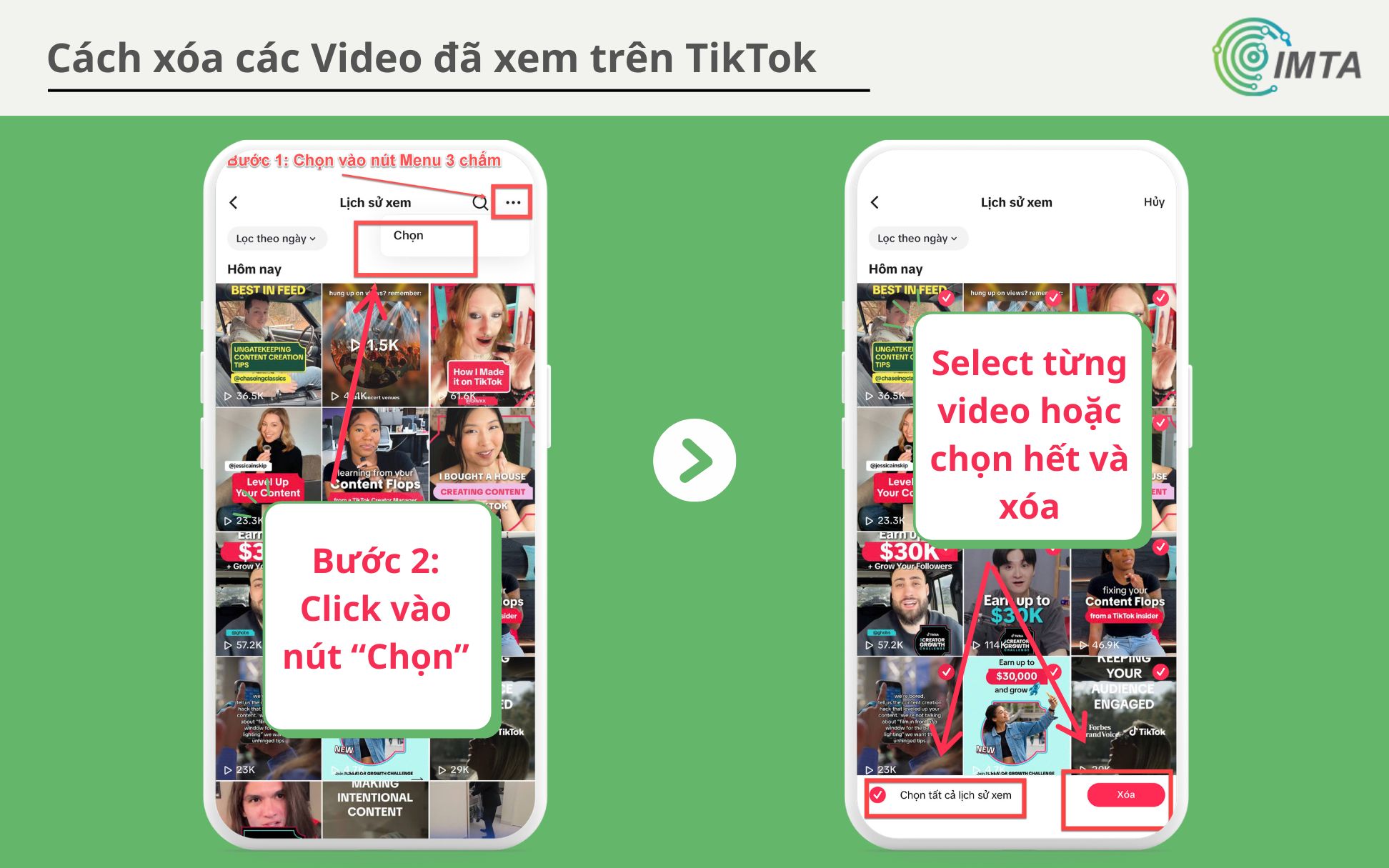
Tổng hợp các thắc mắc khi xem lại các Video cũ trên TikTok
Kết luận
Trên đây là hướng dẫn chi tiết cách bạn có thể xem lại lịch sử các video đã xem trên TikTok. Hy vọng qua bài viết này bạn đã biết, cxung như những lưu ý, ví dụ lịch sử chỉ lưu được 6 tháng, quá 6 tháng là mất, cũng như trường hợp nào thì tính năng này không có trên app của bạn.