
Notebook LM là một công cụ ghi chú AI của Google được rất nhièu người sử dụng. Công cụ này khác vói đa số công cụ như ChatGPT hay Gemini ngoài kia, khi nó chỉ phù hợp cho các công việc học tập và nghiên cứu.
Vậy chính xác Notebook LM là gì, những tính năng chính của nó là gì, cách sử dụng chi tiết, và lưu ý sử dụng để tối ưu. Cùng IMTA tìm hiểu chi tiết nhé.
Một số nội dung chính trong bài:
- Notebook LM là gì?
- Các tính năng mới nhất của Notebook LM (2026)
- Hướng dẫn sử dụng Notebook LM chi tiết
- Bước 1: Cài đặt ngôn ngữ
- Bước 2 Tạo Notebook và thêm nguồn
- Bước 3: Tương tác đặt câu hỏi và note lại
- Hướng dẫn cách sử dụng sao cho tối ưu Notebook LM
- Một số câu hỏi thường gặp khi sử dụng Notebook LM
Notebook LM là gì?
Notebook LM (hay còn gọi là Notebook Language Model) là một công cụ ghi chú của Google có tich hợp các tính năng của các mô hình ngôn ngữ lớn (Large Language Model).
Khác với các công cụ AI, chatBot khác thì Notebook LM tập trung vào nguồn tài liệu của bạn, tức là nó sẽ tập trung các kiến thức & thông tin từ các nguồn tài liệu bạn tải lên, từ đường link, trang web, video, file pdf,… các thứ, thay vì học các kiến thức chung chung trên mạng. Ví dụ bạn hỏi về cách nấu phở mà trong tài liệu không có thì nó sẽ trả lời không biết, thay vì trả lời sai, bịa câu trả lời.
Thay vì bạn phải ngồi đọc, tổng hợp toàn bộ tài liệu thông tin thì với Notebook LM bạn chỉ việc tải tài liệu, đường link, trang web, và sau đó có thể hỏi mọi thứ trong phạm vi kiến thức tong đó, cực phù hợp cho những bạn học sinh, sinh viên, những người làm nghiên cứu.
Các tính năng mới nhất của Notebook LM
Notebook LM không chỉ đơn giản là công cụ ghi chú có tích hợp AI. Mà nó được Google cập nhật nhiều tính năng để hỗ trợ người dùng, đặc biệt để phục vụ học tập nghiên cứu:
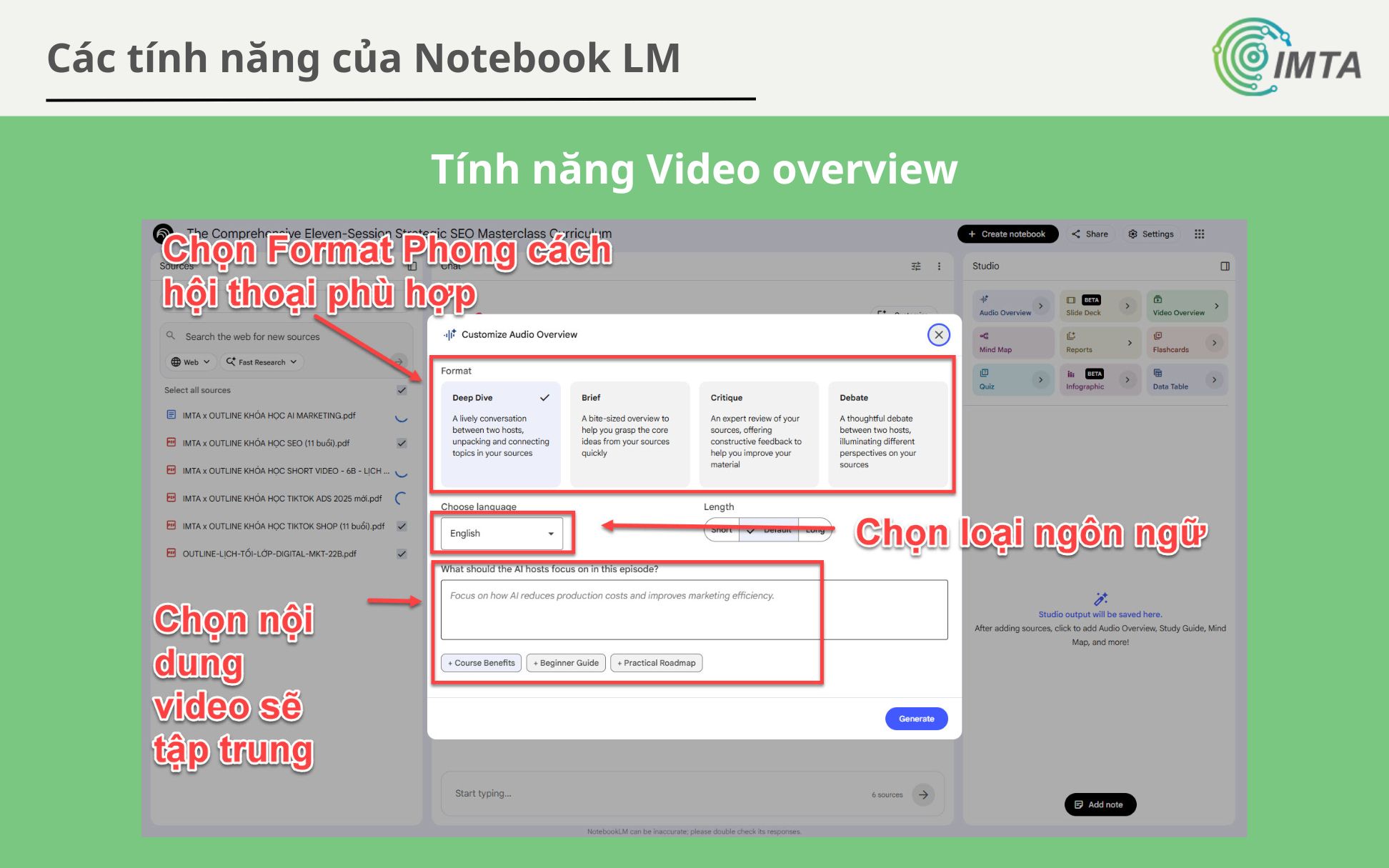
- Audio Overview: Tạo ra một đoạn Podcast giữa hai nhân vật AI. Tính năng này được nâng cấp, thay vì chỉ có hai giọng nói mặc định, Bạn thậm chí có thể vào cuộc hội thoại để hỏi đáp trực tiếp như đang học nhóm. Một số phong cách hội thoại như:
- Chế độ giảng dạy: Chuyển nội dung thành bài giảng đơn giản cho học sinh, sinh viên.
- Chế độ tranh biện: AI sẽ đóng vai hai chuyên gia có quan điểm đối lập để phản biện tài liệu của bạn, giúp bạn trong nghiên cứu trực quan hơn mà không theo 1 quan điểm nào.
- Tùy chỉnh kịch bản: Bạn có thể yêu cầu AI tập trung sâu vào một chương cụ thể trong tài liệu thay vì tóm tắt toàn bộ.
- NotebookLM Studio: Trong này thì có nhiều tính năng hỗ trợ cực nhiều, từ Flashcard, Mindmap, tạo Report,…
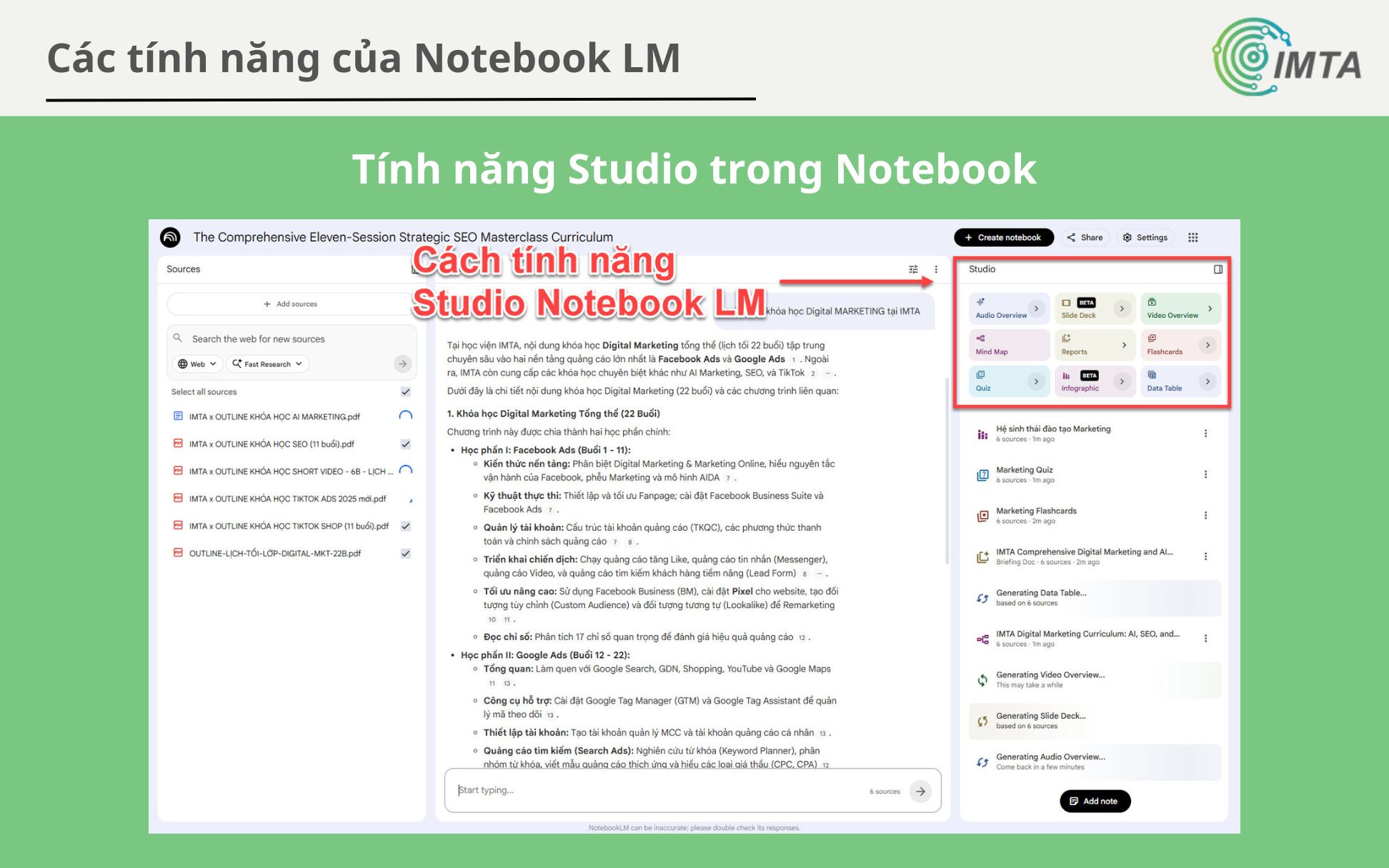
- Bản đồ tư duy (Mindmap): Tự động vẽ sơ đồ từ tổng quan đến chi tiết cấu trúc tài liệu
- Video Overview: Tóm tắt nội dung bằng hình ảnh và video
- Flashcards: Tạo ra các câu hỏi trắc nghiệm, thẻ ghi nhớ Flashcards để kiểm tra kiến thức
- Reports: Xuất ra các file văn bản, slide trình bày hoặc bài đăng mạng xã hội từ nguồn dữ liệu
- Tạo Slide: Tự động thiết kế dàn ý và nội dung thuyết trình dựa trên tài liệu nghiên cứu, hỗ trợ xuất thẳng sang Google Slides hoặc PowerPoint.
- Infographics: Trích xuất các số liệu thống kê khô khan từ hàng trăm trang PDF và hệ thống lại thành bảng biểu hoặc sơ đồ tư duy (Mind maps) trực quan.
Ưu và nhược của công cụ NoteBook LM
Bất kì công cụ nào cũng có ưu nhược riêng. Tuy công cụ này thuần phục vụ học tập nghiên cứu, và áp dụng Ai để hỗ trợ nhiều công việc, nhưng nó cũng có những đặc điểm bạn có thể tham khảo sau:
Ưu điểm
- Độ chính xác cao: AI chỉ trả lời dựa trên những tài liệu bạn cung cấp. Điều này loại bỏ gần như hoàn toàn tình trạng AI tự “bia” ra thông tin sai lệch hay đưa ra câu trả lời đề làm hài lòng người dùng như các chatbot như Google AI Mode, ChatGPT, Gemini,…
- Trích dẫn: Mỗi khi đưa ra câu trả lời, NotebookLM đều đính kèm các số thứ tự trích dẫn. Khi nhấp vào, bạn sẽ được đưa chính xác đến đoạn văn bản trong tài liệu mà bạn đã gửi lên, giúp việc kiểm chứng thông tin trở nên dễ dàng hơn.
- Có nhiều tính năng trong Studio: Việc tích hợp khu vực Studio cho phép bạn chuyển đổi một tệp văn bản khô khan thành Podcast (Audio), Video, hoặc thậm chí là sơ đồ tư duy chỉ trong vài phút.
Nhược điểm
- Phụ thuộc hoàn toàn vào dữ liệu đầu vào: Nếu tài liệu bạn tải lên bị thiếu, có thông tin sai lệch hoặc có định dạng trình bày quá phức tạp (như bảng biểu chồng chéo), AI có thể sẽ không phân tích được hoặc đưa ra kết luận chưa đầy đủ.
- Giới hạn tài liệu tải lên: tài khoản free của NotebookLM có giới hạn nhất định về số lượng nguồn trong một Notebook và dung lượng tệp tin (thường là 500.000 từ trên mỗi nguồn). Ví dụ nếu bạn cần những dự án nghiên cứu quy mô lớn thì phải bỏ tiền, còn người dùng cá nhân học tập cơ bản thì bản free cũng đủ.
- Cần Internet mới dùng được: Vì NotebookLM là một ứng dụng chạy trên nền tảng đám mây và xử lý bởi các mô hình ngôn ngữ lớn từ máy chủ Google, bạn buộc phải kết nối Internet mới có thể truy cập và tương tác với dữ liệu của mình.
- Chưa hỗ trợ tối ưu tất cả ngôn ngữ: Dù tiếng Việt đã được hỗ trợ khá tốt, nhưng ở một số tính năng như Audio Overview hoặc Video Overview, ngôn ngữ chính vẫn ưu tiên tiếng Anh hơn. Các giọng đọc và ngữ điệu bằng các ngôn ngữ khác đôi khi còn thiếu sự tự nhiên, dùng nhiều sẽ thấy chút chút AI.
- AI không thể tư duy ra ngoài nguồn dữ liệu: đây vừa là ưu cũng là nhược. Vì AI chỉ học trong phạm vi các nguồn tài liệu bạn tải lên, nên đôi khi nó sẽ từ chối trả lời các câu hỏi ngoài chủ đề mà bạn chưa nạp vào hệ thống.
Hướng dẫn cách sử dụng công cụ Notebook LM chi tiết (2026)
Bạn có thể sử dụng Notebook LM trên cả bản Web lẫn app mobile. Công cụ có giao diện trực quan dễ dùng. Với bản web, bạn search Notebook LM hoặc gõ đường link notebooklm.google là ra. Giao diện trên máy tính thì dầy đủ thông tin hiển thị, thao tác, xem nhanh chóng đơn giản hơn so với điện thoại.
Bước 1: Cài đặt ngôn ngữ
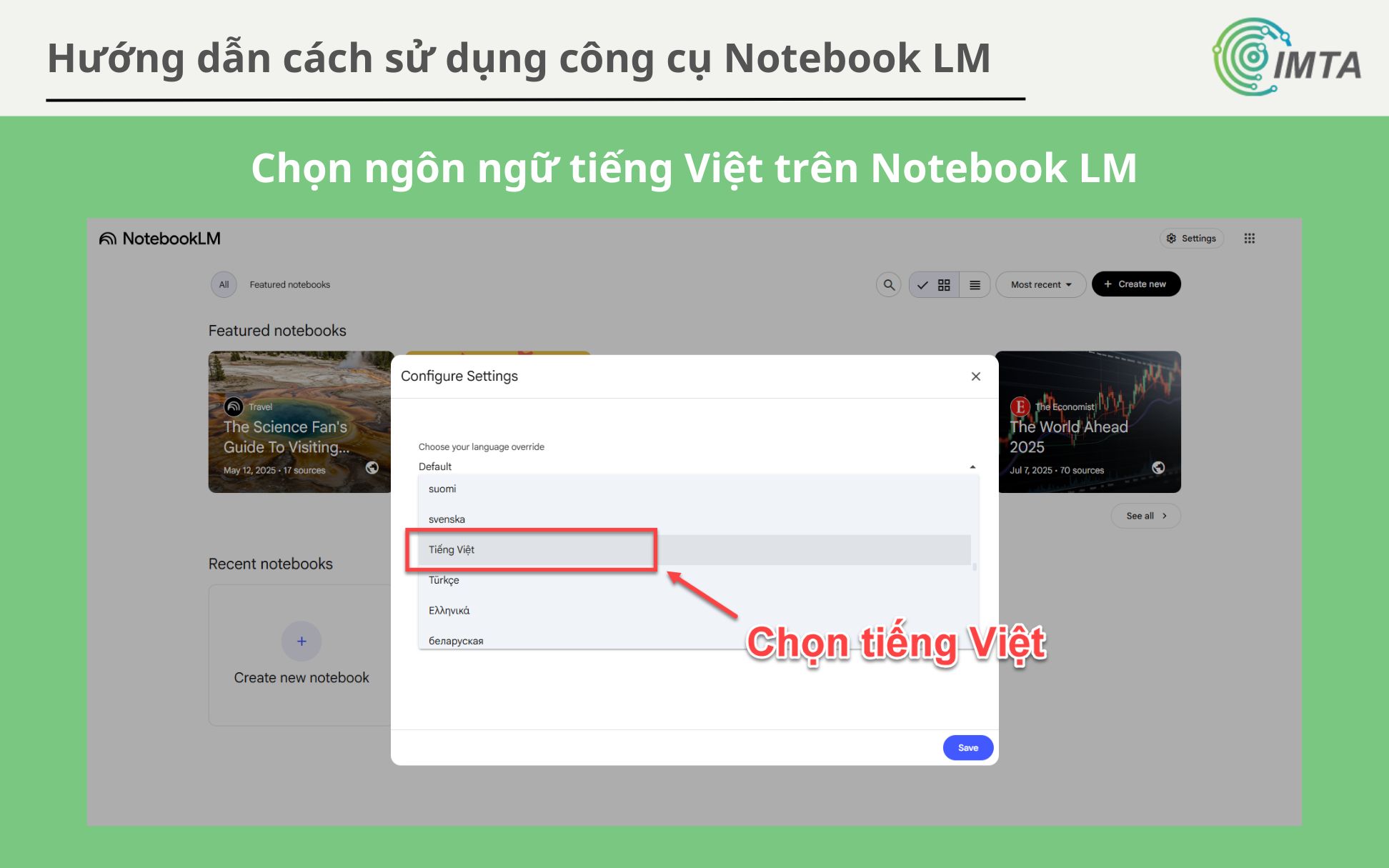
Để sử dụng thì bạn phải có tài khoản Gmail. Khi vào thì bạn muốn đổi ngôn ngữ thì như trên ảnh bạn chọn Settings, Chọn Output Language.
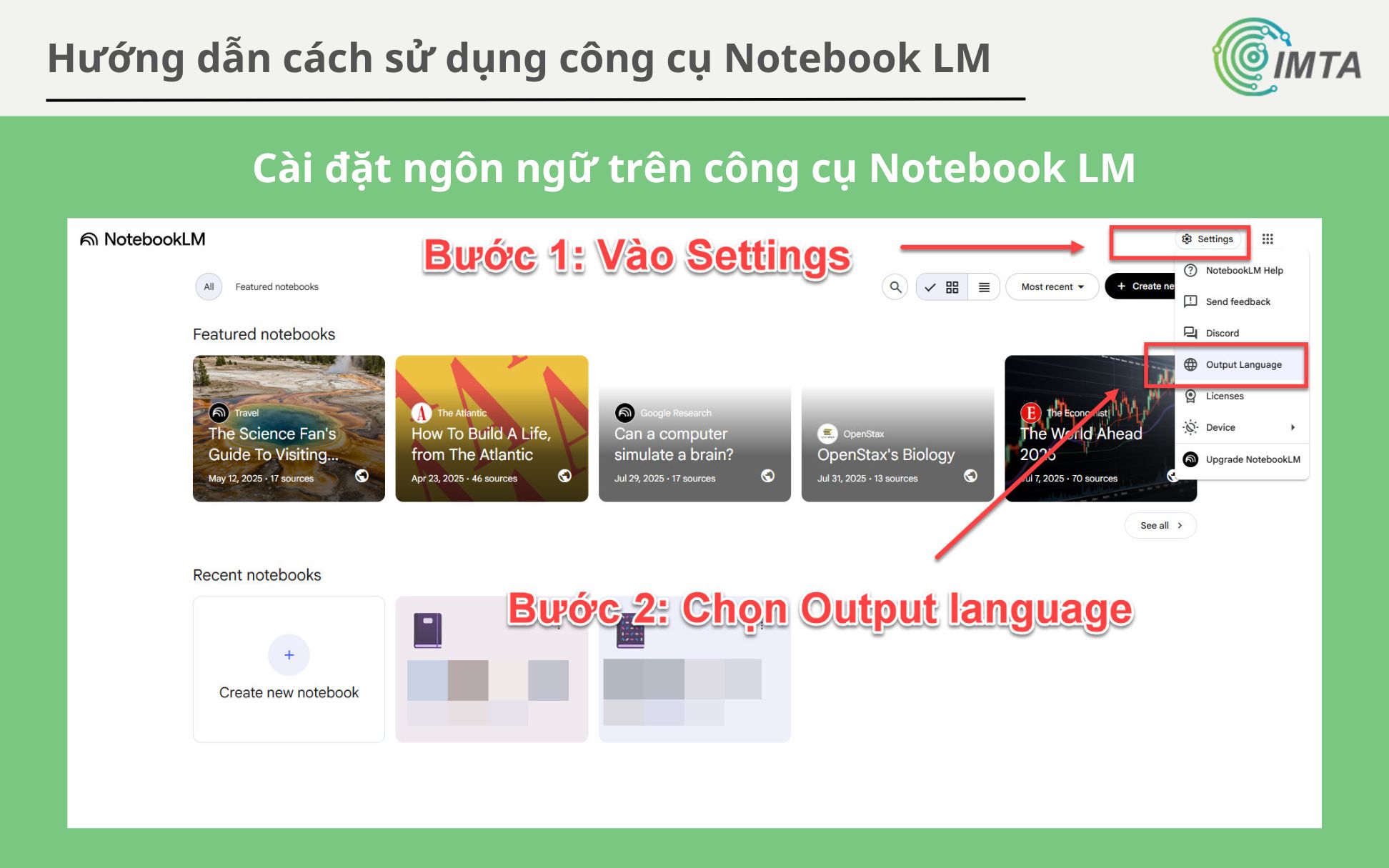
Sau đó bạn tìm và chọn ngôn ngữ phù hợp.
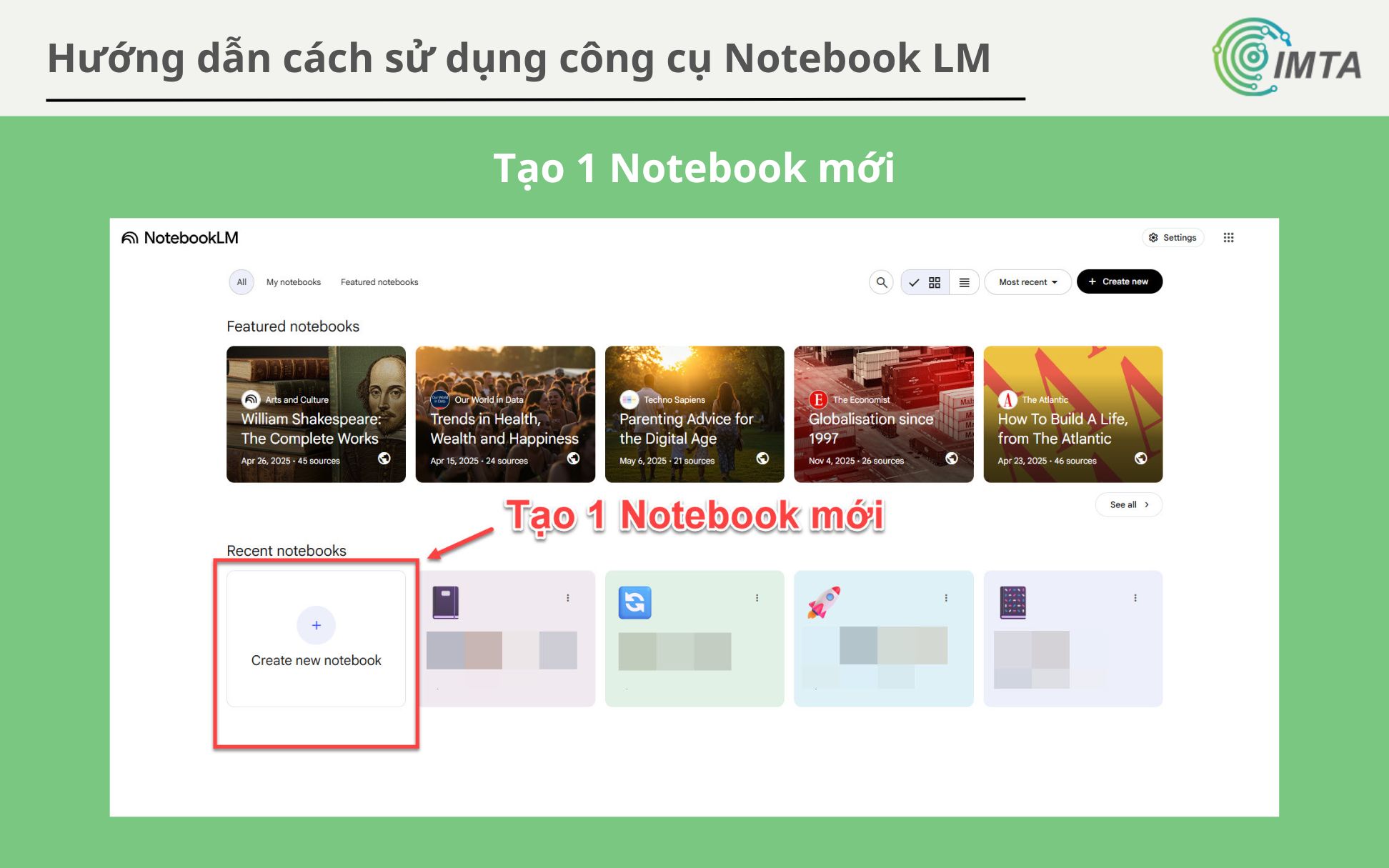
Bước 2: Tạo notebook và thêm nguồn
Bạn hãy coi mỗi Notebook là một dự án nghiên cứu riêng cho từng lĩnh vực, chủ đề. Đừng để trong 1 Notebook mà bạn tải đủ thứ tài liệu như thế dễ làm nhiễu thông tin bằng cách gom tất cả vào một chỗ.
Bạn phân loại chủ đề: Nếu bạn đang nghiên cứu về chủ đề “AI Marketing là gì“, hãy tạo một Notebook riêng. Nếu sang chủ đề “Đầu tư tài chính”, hãy tạo một cái mới. Điều này giúp AI tập trung hoàn toàn vào ngữ cảnh của chủ đề đó.
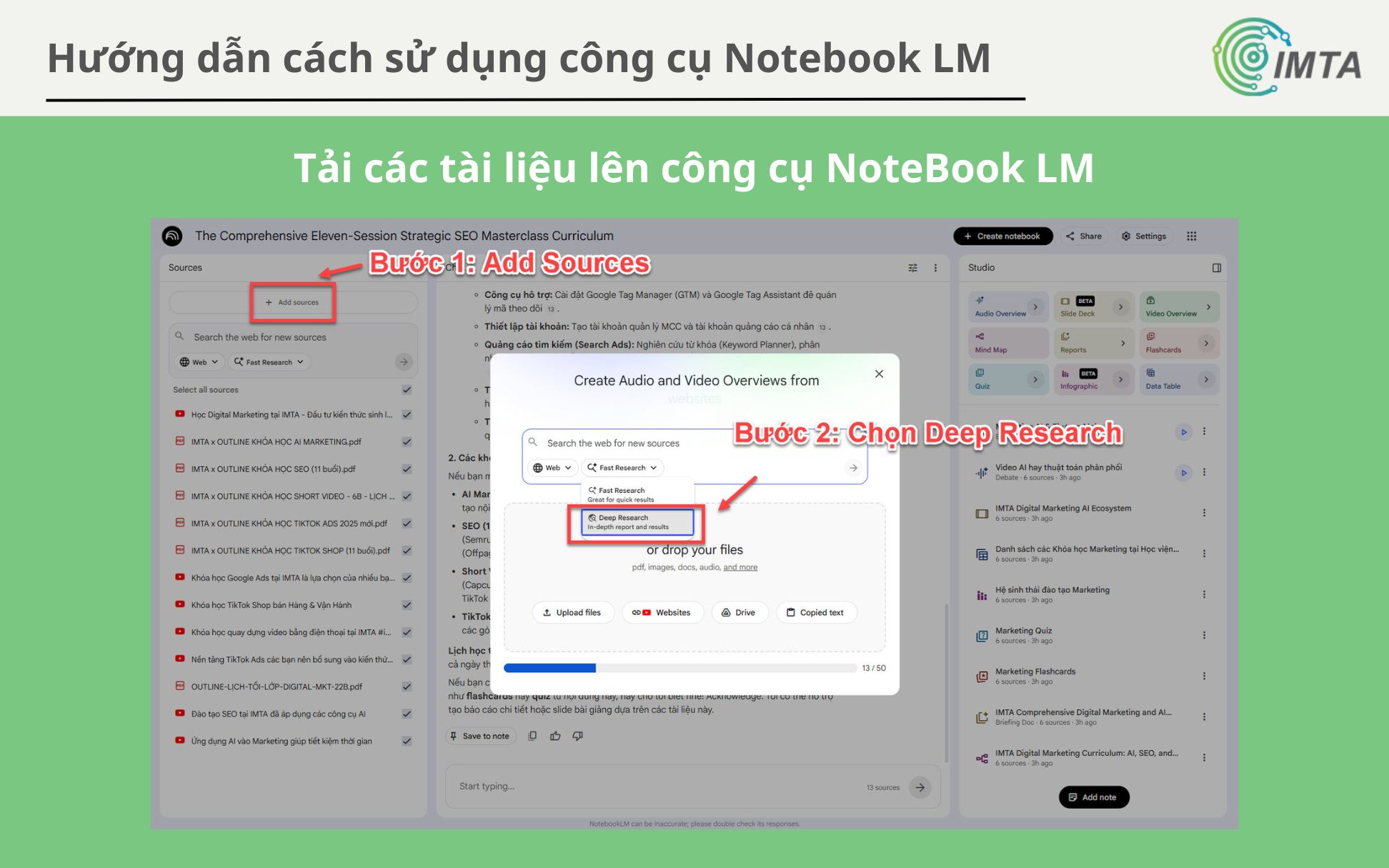
Nạp nguồn tài liệu vào (tài khoản free thì tối đa 50 nguồn): NotebookLM cho phép bạn train AI bằng các định dạng đa dạng:
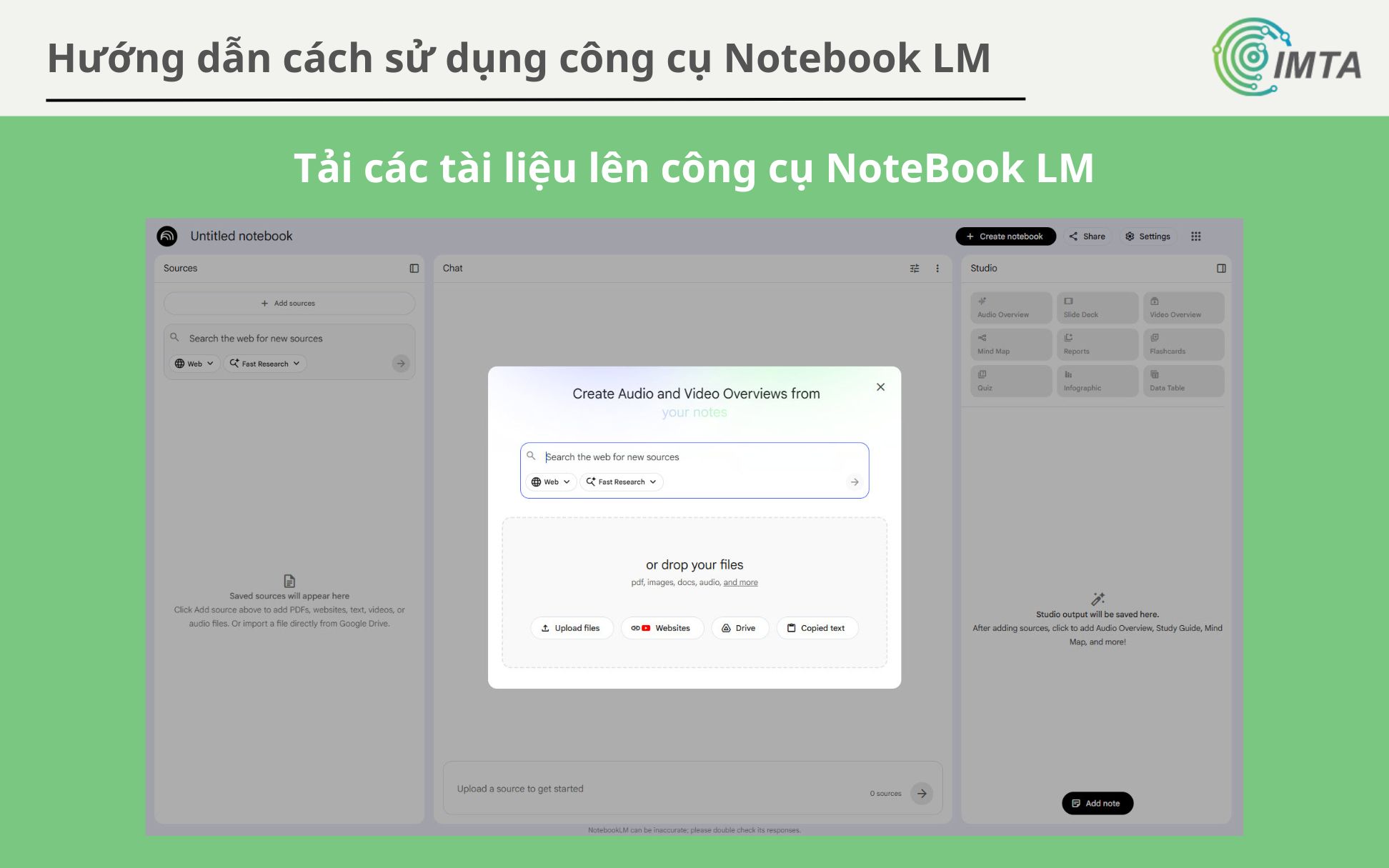
- Link video hay link website: Dán đường dẫn video YouTube (AI sẽ tự đọc kịch bản video) hoặc link website (AI sẽ quét toàn bộ nội dung bài viết).
- Tệp tin cá nhân: Tải lên các file PDF, tài liệu Word, bản sao lưu ghi âm cuộc họp hoặc tệp âm thanh.
- Tích hợp Google Drive: Bạn có thể chọn trực tiếp từ các thư mục có sẵn trong Drive của mình.
- Tính năng Deep research: Đây là tính năng cho phép AI tự động tìm kiếm và phân tích thêm thông tin từ internet. Thay vì chỉ đọc các tài liệu bạn tải lên (PDF, Link…), Deep Research sẽ chủ động tra cứu các nguồn uy tín trên web để bổ sung dữ liệu mới nhất cho nghiên cứu của bạn.
Bước 3: Tương tác đặt câu hỏi và note lại
Sau khi đã tải hết tài liệu lên, lúc này bạn có thể hỏi mọi vấn đề nằm trong phạm vi, chủ đề, hoặc dựa vào đó tạo các sản phẩm như tài liệu, Slide,…
- Hỏi đáp: Cách sử dụng như đa số các công cụ Chatbox AI, bạn sử dụng khung Chat để đặt các câu hỏi như: “Tóm tắt 5 ý chính của video này”, “So sánh quan điểm giữa tài liệu A và tài liệu B” hoặc “Lập danh sách các thuật ngữ chuyên môn có trong nguồn này”,…
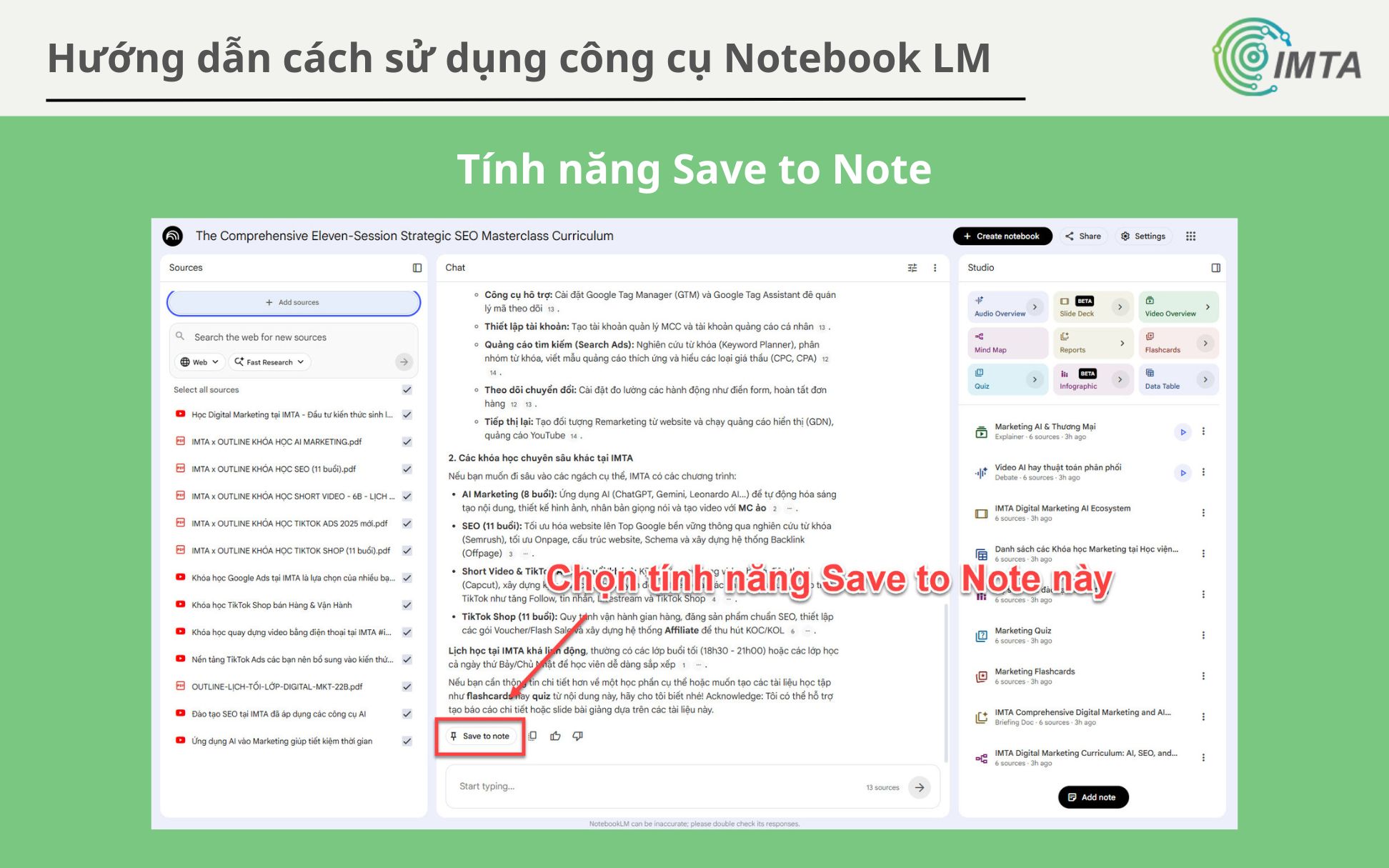
- Lưu vào note: Khi AI trả lời một ý hay hoặc bạn cần tổng hợp thì bạn có thể lưu Note lại. Hãy nhấn nút Save to note. Ngay lập tức, nội dung đó sẽ xuất hiện ở cột ghi chú bên phải.
- Tái sử dụng ghi chú: Đây là tính năng hay mà thường ít người dùng. Bạn có thể chọn chính các ghi chú mình đã lưu để biến chúng thành nguồn thông tin mới. Từ đó, yêu cầu AI phân tích sâu hơn dựa trên chính những gì bạn đã chắt lọc được trước đó.
Cách sử dụng NoteBook LM sao cho tối ưu
Để sử dụng công cụ này tối ưu cho công việc, bạn chú ý một số lưu ý sau:
- Mỗi Notebook nên dùng cho 1 chủ đề riêng biệt: Không nên chèn nhiều hỗn hợp tài liệu cho 1 Notebook, mà bạn nên chọn từng Notebook tập trung cho từng chủ đề riêng để trong từng Notebook đó sẽ tối ưu thông tin khi bạn research tìm hiểu.
- Đảm bảo nguồn vào là định dạng văn bản: Khi thêm file PDF hoặc trang web, bạn cần chắc chắn chúng chứa nội dung văn bản thực sự. NotebookLM không thể đọc được các file PDF dạng scan (chỉ có hình ảnh) hoặc các trang web dạng infographic thiếu chữ.
- Đa dạng nguồn thông tin: Bạn nên thêm nhiều nguồn tài liệu khác nhau cho một chủ đề để tăng độ tin cậy của thông tin. Khi trả lời, NotebookLM sẽ kèm theo các con số trích dẫn nguồn (1, 2, 3…) giúp người dùng dễ dàng đối chiếu và kiểm chứng tính xác thực của dữ liệu.
- Tạo Notebook riêng cho từng chủ đề: Mỗi chủ đề nghiên cứu (ví dụ: Markerting, công nghệ, nghiên cứu,…) nên được quản lý trong một notebook riêng biệt. Việc này giúp AI trả lời chính xác, tránh lẫn lộn thông tin giữa các tài liệu và giúp người dùng tận dụng giới hạn khoảng 50 nguồn cho mỗi notebook ở bản miễn phí.
- Sử dụng tính năng Ghi chú (Notes): Bạn có thể lưu lại các câu trả lời hay của AI vào phần ghi chú hoặc tự nhập thêm ý tưởng của mình. Những ghi chú này được lưu vĩnh viễn và là tư liệu, phù hợp các bạn nào làm bài luận, nghiên cứu,…
- Luôn kiểm tra lại thông tin: Dù NotebookLM không dùng kiến thức chung chung, cũng như nó sử dụng mô hình Gemini có khả năng hiểu và viết tiếng Việt rất tốt hiện tại, nhưng AI vẫn có giới hạn và có thể đưa ra thông tin sai lệch. Do đó, bạn cũng nên kiểm tra lại, đặc biệt là các trích dẫn nguồn.
Một số câu hỏi thường gặp về Notebook LM
Dưới đây là một số thắc mắc chung về Notebook LM:
Kết luận
Trên đây là toàn bộ thông tin về công cụ Notebook LM. IMTA hy vọng qua bài viết này bạn có thêm thông tin và biết cách sử dụng chi chiết công cụ này để phục vụ công việc mình nhé.
Ngoài ra nếu bạn quan tâm việc áp dụng và sử dụng các công cụ AI trong Marketing, bạn có thể tham khảo khóa học AI Marketing nhé.
Bên cạnh Notebook LM, bạn sẽ học các công cụ khác để phục vụ công việc Marketing của mình như:
- Các công cụ hỗ trợ nghiên cứu ý tưởng ChatGPT, Perplexity, Gemini,…
- Các công cụ AI tạo ảnh như Shakker, Leonardo,..
- Các công cụ AI hỗ trợ làm video như Invideo, Kling, CapCut
- Các công cụ tạo âm thanh Suno, Vbee,…
Khóa học có giáo trình độc quyền, lộ trình học thực chiến. Cuối khóa bạn sẽ có đồ án thực hành để làm sản phẩm hoàn chỉnh.