

Khi bạn quay video, edit hoàn chỉnh, nhưng khi nghe lại thì thấy âm thanh bị nhiều tạp âm, nghe không rõ chữ,… Khi người xem video mà video dù edit đẹp đến đâu nhưng âm thanh không rõ, gây khó chịu khi nghe, truyển tải không được nội dung, thì người xem cũng bỏ đi hết. Hôm nay IMTA sẽ hướng dẫn bạn cách lọc tạp âm khi edit video trên CapCut cả trên mobile lẫn Desktop nhé.
Cách lọc tạp âm trong Video bằng CapCut hoạt động thế nào?
CapCut là app edit video được sử dụng nhiều editor, cũng như học viên khóa quay dựng video bằng điện thoại tại IMTA sử dụng, trong app có sẵn công cụ Giảm tiếng ồn (Reduce Noise hoặc Noise Reduction) ngay trong phần chỉnh âm thanh.
Tính năng này áp dụng AI, bạn chỉ cần bật lên, AI tự phân biệt đâu là giọng nói chính, đâu là tạp âm dư thừa, rồi hạ phần dư đó xuống.
Tạp âm mà công cụ này xử lý tốt thường rơi vào 3 dạng như:
- Tiếng rít ( âm tần cao, hay do mic hoặc gió mạnh rít như khi chạy xe nhanh)
- Tiếng ù (tần số thấp, thường do thiết bị điện nhiễu vào)
- Tiếng gió khi quay ngoài trời.
Cả ba đều là tạp âm đều đều, lặp lại, nên AI dễ nhận diện hơn so với tiếng ồn phức tạp kiểu nhiều người nói chuyện cùng lúc.
Ví dễ về tạp âm giống như có ai chen ngang lúc bạn đang kể chuyện. Giảm tiếng ồn không phải bịt miệng người đang làm ồn lại, mà là vặn nhỏ âm lượng của họ xuống, để giọng chính của bạn nổi lên rõ ràng hơn.
Vì sao bạn nên lọc tạp âm khi edit video?
Video dính tạp âm nền không chỉ làm khó nghe, khiến người xem tắt giữa chừng, nhất là khi giọng nói bị tiếng ồn lấn át ngay từ giây đầu.
- Độ rõ giọng nói: Lọc tạp âm sẽ giúp người xem nghe rõ từng chữ. Chứ khi lẫn tiếng ồn, người xem họ phải tua lại mới hiểu, làm giảm trải nghiệm xem của họ.
- Tăng tính chuyên nghiệp: Khi video ngoài edit đẹp, quay dựng oke, cộng thêm âm thanh tốt sẽ tăng trải nghiệm người xem, họ sẽ thấy video, kênh, và tác giả này đầu tư chỉn chu, đáng tin. Còn video có đẹp đến đâu mà âm thanh lẫn lộn khó nghe thì nghe như quay vội, thiếu đầu tư
- Thời gian xử lý: Thời gian lọc tạp âm cũng không dài, chỉ cần vài giây đến vài phút là xong. Còn nếu bạn quên không kiểm tra mà bỏ qua bước này coi như mất luôn cơ hội sửa lúc đăng.
- Giúp tăng đề xuất hiển thị: Video nào từ trải nghiệm nghe, nhìn, nội dung tốt thì nhiều người thích, từ đó TikTok hay YouTube, Reels,… sẽ tăng đề xuất hiển thị. Còn video mà âm thanh khó nghe thì người ta bỏ đi. Video nội dung mà nền tảng thấy không giữ chân người xem thì họ cũng ít đề xuất cả kênh luôn.
Không phải video nào cũng cần lọc. Ví dụ bạn quay trong phòng cách âm, giọng sạch từ đầu thì khỏi cần. Nhưng video quay ngoài đường, quán xá, nơi đông người thì gần như bắt buộc phải qua bước này trước khi đăng, nếu không thì chất lượng video sẽ rất tệ.
Nếu video của bạn có cả phần thuyết minh, bạn nên tham khảo thêm cách chuyển văn bản thành giọng nói trên CapCut để lồng giọng đọc AI sau khi đã lọc sạch tạp âm nền.
Cách lọc tạp âm khi edit video CapCut trên điện thoại
Đầu tiên, bạn mở CapCut, chọn Dự án mới, rồi chọn video cần edit rồi nhấn Thêm.
Sau khi đã chọn video cần edit, bạn chạm vào video trên dòng thời gian để mở thanh công cụ, bạn chọn Split để cẳt khúc nào cần lọc tạp âm nhé.

Sau khi cắt đoạn video cần lọc tạp âm ra, bạn click vào đoạn video đó trên Timeline. Khi click đoạn video thì ở dưới sẽ hiện các tính năng, bạn click vào Volume

Khi click Volume thì thì nó sẽ hiện tính năng lọc tạp âm. Bạn click Reduce Noise
Gạt công tắc để bật tính năng, rồi nhấn dấu oke để xác nhận.
Sau khi xong bạn nghe lại đoạn vừa xử lý, tốt hơn là bạn nghe bằng tai nghe sẽ giúp bạn nghe rõ hơn loa ngoài.
Ưng ý rồi thì bạn nhấn nút mũi tên Export ở góc trên bên phải để xuất video.
Lưu ý là khi edit bạn thấy đoạn nào tạp âm phức tạp (nhiều loại tiếng ồn trộn lẫn), nên cắt nhỏ thành từng phần rồi lọc riêng từng đoạn, âm thanh sẽ tự nhiên hơn là lọc nguyên cụm dài một lượt.
Cách lọc tạp âm giảm tiếng ồn trên CapCut PC
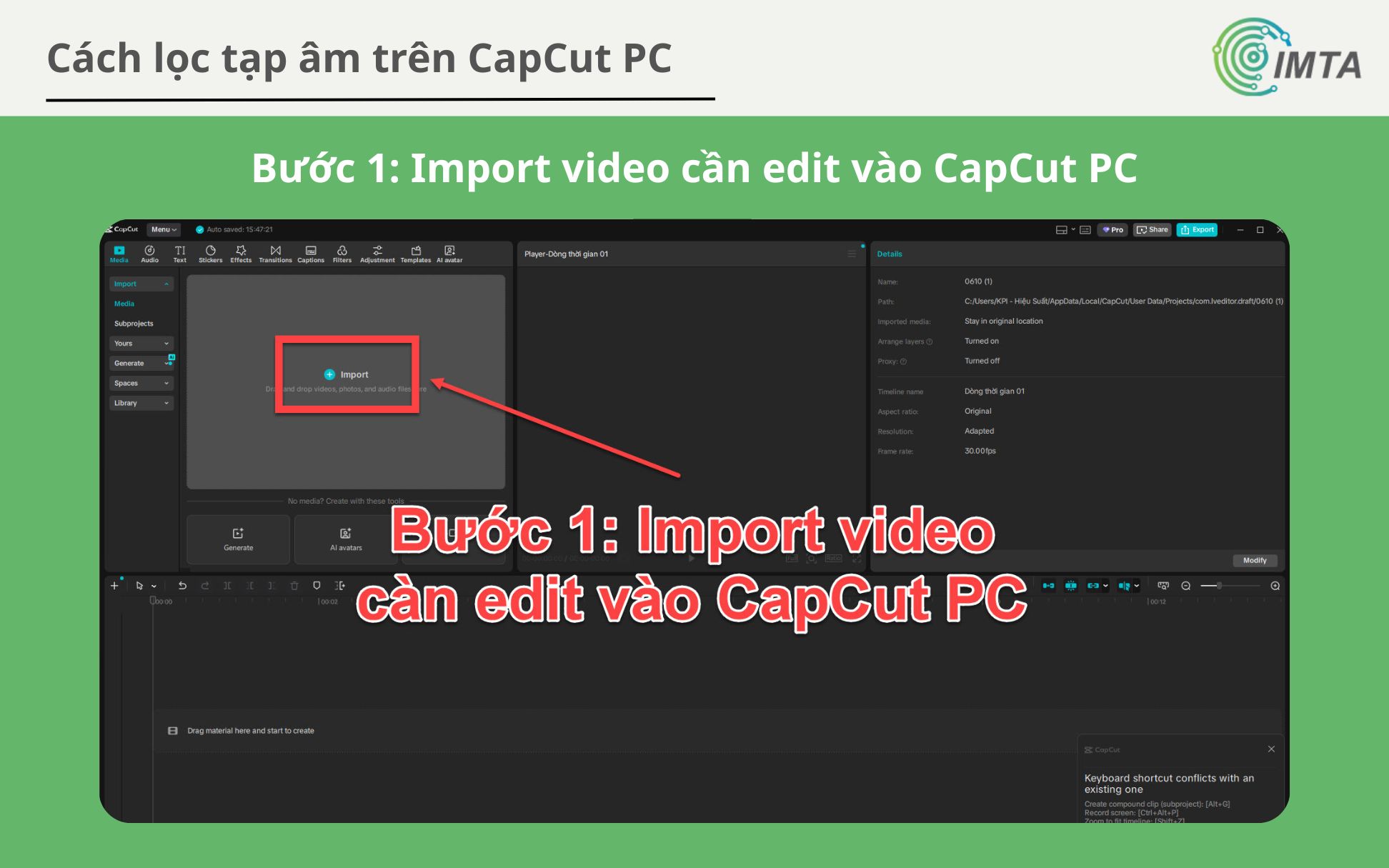
Mở CapCut trên máy tính, chọn Tạo dự án mới, import hoặc kéo thả video vào dòng thời gian.
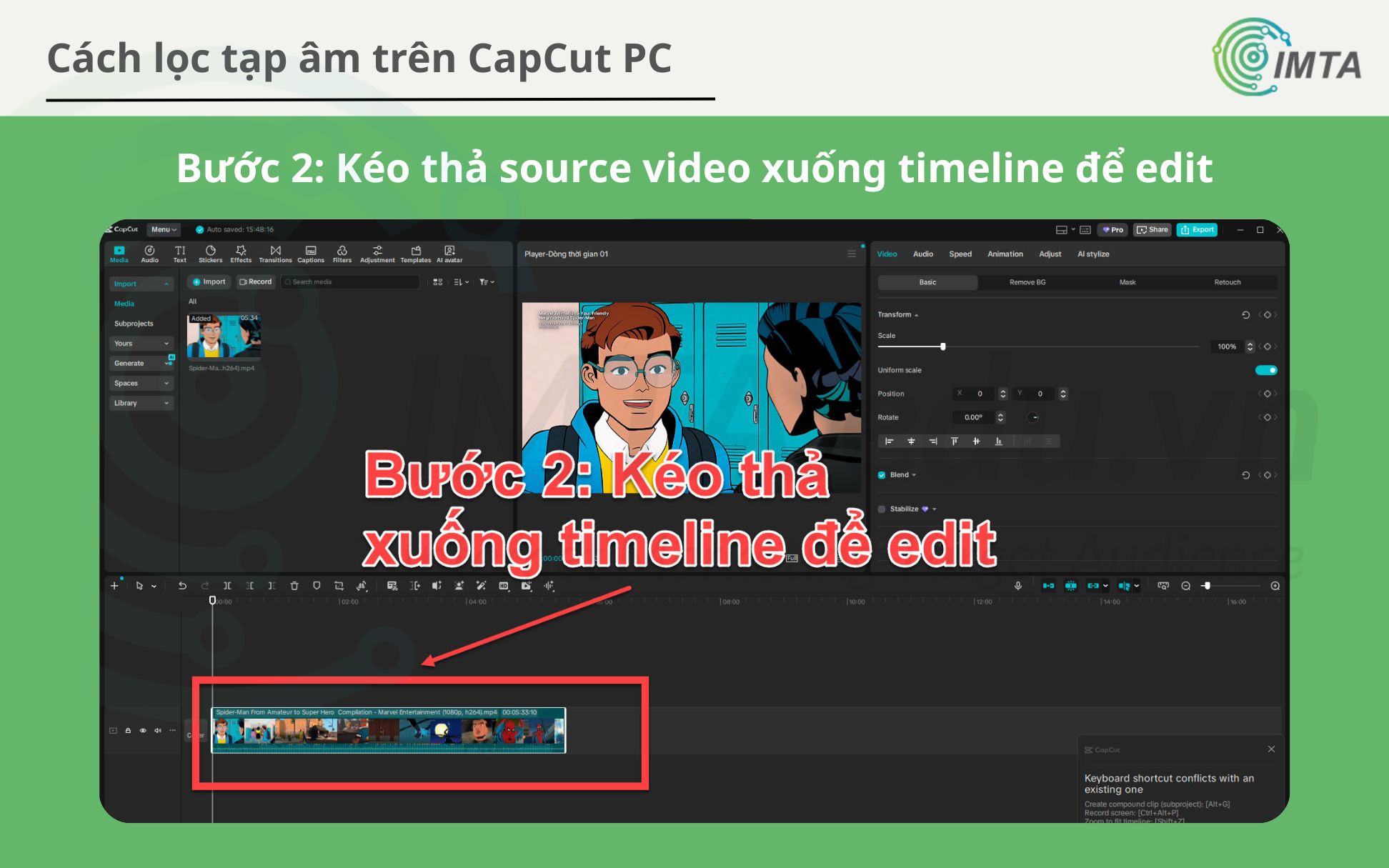
Sau khi đã import lên, bạn kéo thả nó xuống timeline để edit chỉnh sửa âm thanh được.
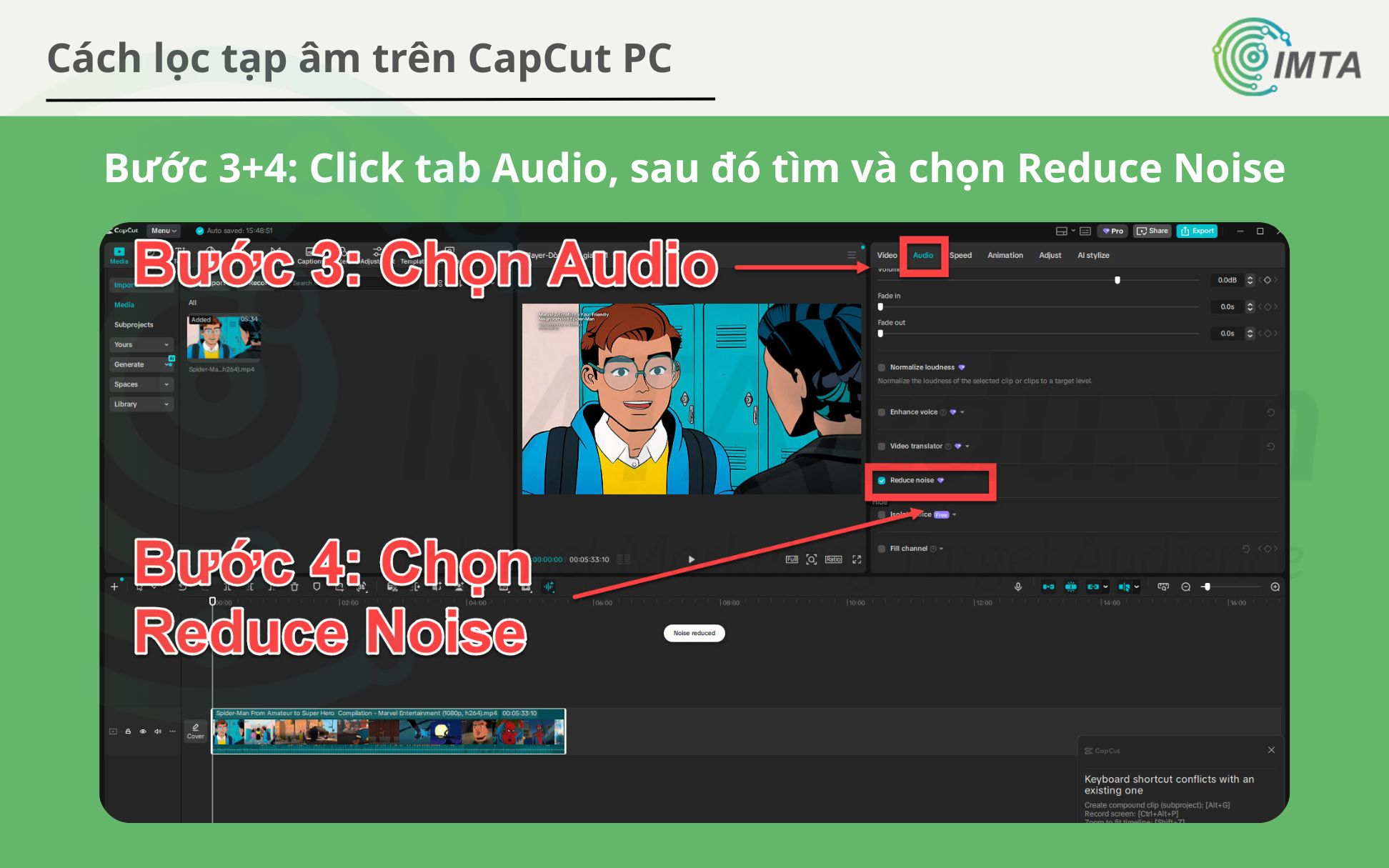
Tiếp theo bạn nhấp vào video, mở tab Âm thanh (Audio) ở bảng bên phải màn hình.
Tích chọn (hoặc gạt bật) mục Giảm nhiễu / Noise Reducce Noise.
bạn xem trước bằng cách phát lại đoạn vừa chỉnh, so sánh trước/sau xem giọng có bị đục không.
Nào oke xong hết rồi thì bạn nhấn Export, chọn định dạng và độ phân giải, xuất video về máy.
Bản PC thường tiện hơn khi cần xử lý nhiều đoạn cùng lúc, vì màn hình lớn giúp thao tác kéo-thả và so sánh trước/sau dễ nhìn hơn hẳn bản điện thoại.
Mẹo lọc tạp âm trên Capcut mà không làm giọng bị đục
Tuy tính năng Reduce Noise trên CapCut hoạt động rất tốt, nhưng trong nhiều trường hợp khác nhau sẽ cho ra kết quả khác nhau, chứ không thể nào 1 click mà tốt hết được, nên bạn nên chú ý để giọng không bị đục bằng cách kiểm tra nghe lại và thử các cách dưới đây.
- Đừng bật lọc hết cỡ. Lọc quá tay, giọng nói mất hết âm sắc tự nhiên, nghe đục và phẳng – kiểu như nói qua ống bơ ngày xưa chứ không còn là giọng người thật.
- Thu âm nơi yên tĩnh ngay từ đầu: CapCut xử lý tốt nhất khi tạp âm nền vốn đã nhẹ. Tiếng ồn gốc càng lớn, càng dễ để lại vết sau khi lọc.
- Đeo tai nghe lúc kiểm tra lại: Loa điện thoại hay loa laptop hay che bớt lỗi âm thanh, tai nghe mới lộ rõ chỗ nghe chưa ổn.
- Kết hợp thêm các công cụ cải thiện âm thanh khác trên CapCut: Cải thiện giọng nói. Lọc tạp âm xong, bật thêm công cụ nâng cao giọng nói trên CapCut để giọng dày và rõ hơn, đỡ cảm giác mỏng sau khi lọc.
- Luôn cập nhật CapCut bản mới nhất: Thuật toán lọc tạp âm được cải thiện qua từng bản cập nhật; bản cũ thường lọc kém và dễ để sót tiếng ồn.
CapCut lọc được tạp âm nào, khi nào cần công cụ khác?
CapCut xử lý tốt tạp âm đều, có tính lặp lại: ví dụ tiếng quạt, tiếng máy lạnh, tiếng gió nhẹ, tiếng rè nền của thiết bị ghi âm. Nhưng gặp tạp âm phức tạp – ví dụ nhiều người nói chuyện cùng lúc, tiếng nhạc chồng lên lời thoại, hoặc tiếng ồn không đều kiểu còi xe inh ỏi liên tục thì tính năng Reduce Noise này bắt đầu đuối.
Lúc đó, cách hợp lý là bạn xử lý âm thanh bằng phần mềm chuyên dụng như Adobe Audition trước, rồi mới đưa file đã làm sạch vào CapCut để ghép hình và hoàn thiện.
CapCut không thay thế được mấy dân chuyên audio, nhưng với phần lớn video mạng xã hội, clip TikTok, vlog cá nhân hay video review, nó đủ dùng, và nhanh hơn nhiều so với việc học một phần mềm âm thanh riêng.
Một mẹo nhỏ ít người để ý là nếu chỉ cần làm sạch phần âm thanh mà chưa muốn động vào hình ảnh, bạn có thể tách riêng track âm thanh ra khỏi video trong CapCut, lọc tạp âm trên track đó, rồi ghép ngược lại. Cách này tiện khi bạn có sẵn một file âm thanh lồng tiếng thu riêng, muốn làm sạch trước khi đặt vào timeline chính.
Lỗi thường gặp khi lọc tạp âm trên CapCut
Một số lỗi khi bạn nên chú ý khi lọc tạp âm trên CapCut
- Không thấy nút Giảm tiếng ồn: có thể là do app đang chạy bản cũ, bạn chỉ cần cập nhật CapCut lên bản mới nhất rồi tìm lại trong mục Âm thanh.
- Giọng bị đục, nghe phẳng sau khi lọc: nếu gặp phải lỗi này thì bạn thử tắt đi bật lại ở mức nhẹ hơn nếu app có thanh kéo thả cường độ; nếu chỉ có công tắc bật/tắt, bạn thử split tách đoạn dài thành từng đoạn ngắn rồi lọc riêng từng phần.
- Tạp âm vẫn còn sau khi bật tính năng: này do tạp âm gốc quá to hoặc quá phức tạp nên AI CapCut chưa xử lý được, nên bạn cần xử lý qua phần mềm âm thanh chuyên dụng trước khi đưa vào CapCut.
- Âm thanh bị cụt, nuốt chữ, hoặc mất chữ: hiện tượng này bạn sẽ thấy như câu nói bị ngắt quãng, mất âm đuôi, hoặc đầu câu bị nhỏ tiếng. Này do âm nèn quá lớn, làm AI không nhận ra đâu là âm tạp, đâu là âm chính, nên xóa nhầm. Cách này bạn nên dùng tính năng Enhance Voice sau đó mới Reduce Noise.
Kết luận
Trên đây là cách lọc tạp âm trong video bằng CapCut, bạn chỉ cần mở mục Âm thanh, tìm Giảm tiếng ồn, bật lên, nghe lại, và xuất video. Hy vọng qua bài này bạn đã biết cách lọc tạp âm khi edit video nhé.