

Bạn muốn edit video như các Templates mẫu trên CapCut nhưng lại không muốn Logo hiện ở trong đó. CapCut hiện là trình edit video cực kì phổ biến và dễ dùng, bạn có thẻ edit những mẫu video CapCut ngay trên điện thoại, hay những thước phim yêu cầu kĩ thuật cao thì edit trên CapCut Desktop vẫn được. Hôm nay hãy cùng IMTA tìm hiểu cách xóa logo Capcut khi edit video nhé.
Logo CapCut xuất hiện ở đâu và tại sao?
Trước khi tìm hiểu vào cách xóa, bạn nên biết là khi bạn dùng CapCur để edit thì khi xuất ra, logo CapCut có thể xuất hiện ở 2 vị trí khác nhau, mỗi vị trí cần cách xử lý riêng:
- Logo ở cuối video (đoạn màu đen): Đây là đoạn video ngắn khoảng 2–3 giây với logo CapCut xuất hiện khi bạn kết thúc dự án chỉnh sửa thông thường. CapCut mặc định bật tính năng này từ lúc cài đặt.
- Logo ở góc trên bên phải màn hình: Cái này xuất hiện khi bạn dùng Mẫu (Template) có sẵn trong ứng dụng. Đây là watermark dạng hình mờ chạy xuyên suốt video.
Hai loại logo này có cách xử lý khác nhau, nên bài này IMTA sẽ hướng dẫn bạn từng trường hợp cụ thể.
Hướng dẫn cách xóa Logo Capcut khi edit video chi tiết
Nhiều học viên khi tham gia khóa học quay dựng video bằng điện thoại thường gặp vấn đề này. Dưới đây là hướng dẫn chi tiết về cách xóa Logo CapCut tren cả điện thoại lẫn PC nhé.
Cách 1: Tắt logo CapCut ở cuối video. Áp dụng cho tất cả video sau này
Đây là cách nhanh nhất và hiệu quả nhất nếu bạn hay dùng CapCut để edit video từ đầu. Bạn chỉ cần làm một lần là tất cả video chỉnh sửa về sau sẽ không còn logo ở cuối nữa.
Thực hiện trên điện thoại (iOS & Android) đều được nhé.
Bước 1: Bạn mở ứng dụng CapCut, tại màn hình chính nhấn vào tab “Me” để vào cá nhân nhé.
Bước 2: Sau khi vào tab “Me” như trên hướng dẫn, bạn click vào logo Cài Đặt (hình bánh răng cưa) ở góc trên bên phải.
Bước 3: Cuộn xuống, tìm mục Thêm phần kết mặc định, đây là công tắc đang bật mặc định.
Bước 3: Nhấn vào công tắc đó để tắt. Ứng dụng sẽ hiện thông báo xác nhận.
Bước 4: Chọn Hủy bỏ (hoặc “Discard” nếu ứng dụng hiển thị tiếng Anh) để xác nhận tắt tính năng này.
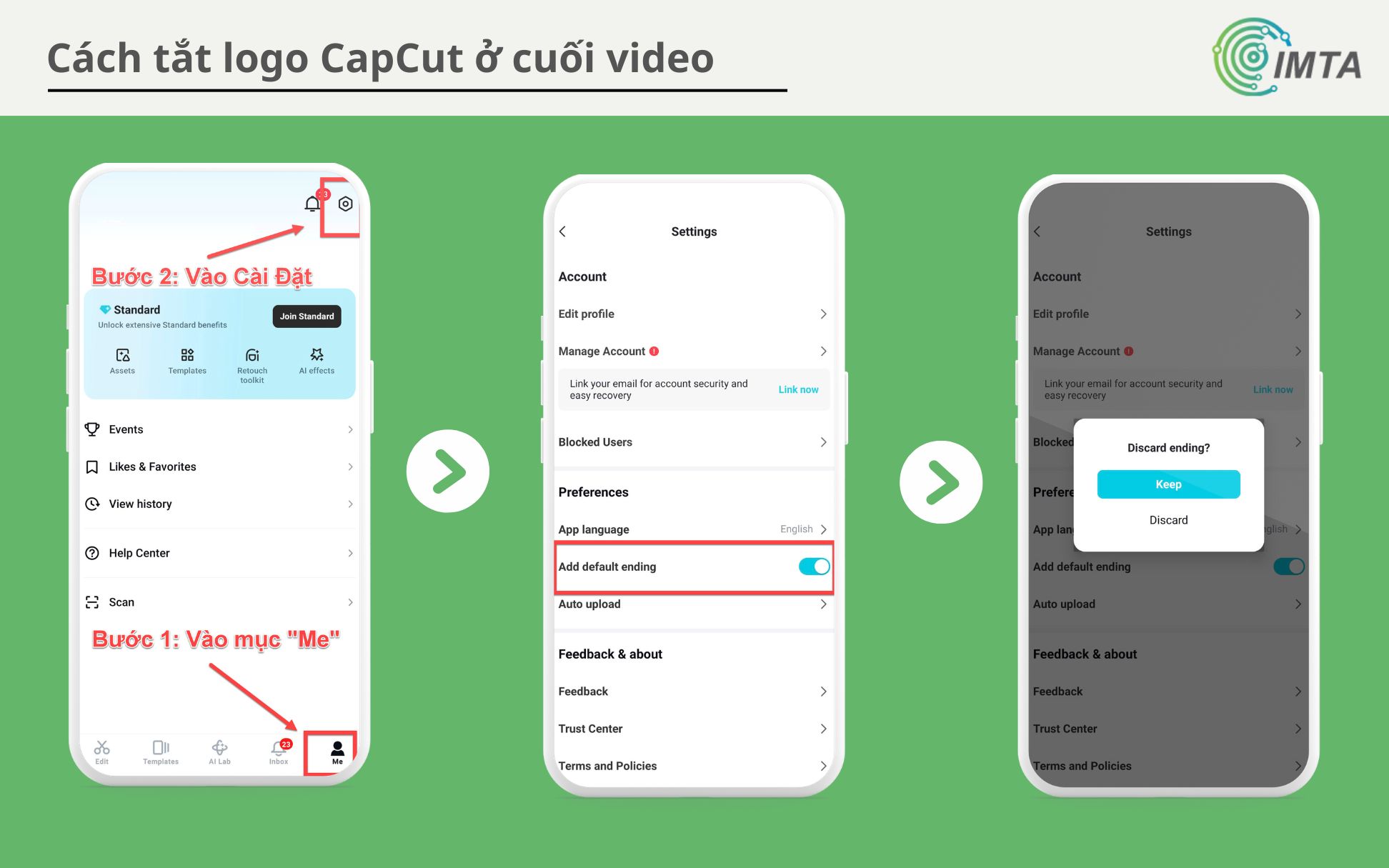
Từ giờ, toàn bộ dự án mới của bạn sẽ không còn đoạn logo ở cuối khi xuất video. Không cần phải xóa thủ công từng lần.
Lưu ý: Nếu bạn đã lỡ xuất video trước đó mà có dính logo, bạn cần mở lại dự án gốc trong CapCut, xóa đoạn phần kết thủ công (xem cách bên dưới), rồi xuất lại.
Cách 2: Xóa thủ công logo CapCut ở cuối video trong dự án có sẵn
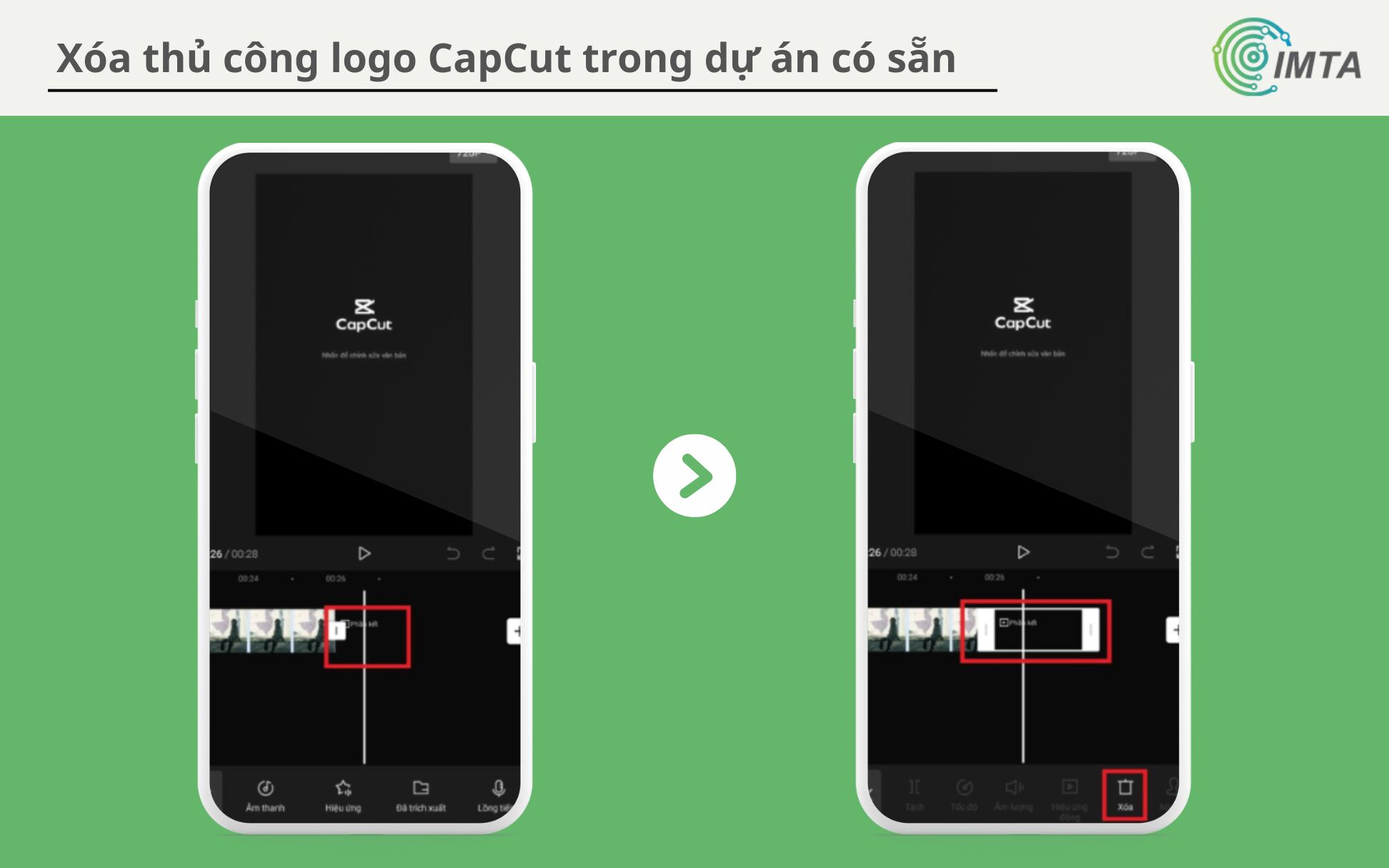
Nếu bạn đã hoàn thiện dự án nhưng chưa tắt phần kết mặc định, thì bạn vẫn xóa thủ công trong timeline mà không ảnh hưởng đến nội dung video chính.
Bước 1: Mở CapCut, chọn dự án video bạn đang chỉnh sửa.
Bước 2: Trong timeline phía dưới, kéo sang phần cuối cùng, bạn sẽ thấy một đoạn clip ngắn màu đen có chữ và logo CapCut.
Bước 3: Nhấn vào đoạn clip đó để chọn.
Bước 4: Nhấn biểu tượng thùng rác (xóa) để gỡ đoạn logo ra khỏi video.
Bước 5: Xuất video bình thường, video lúc này sẽ kết thúc ngay tại khung hình cuối của nội dung bạn tạo.
Cách 3: Xóa logo CapCut khi dùng Mẫu (Template)
Khi bạn dùng Mẫu trong CapCut để tạo video nhanh, logo sẽ xuất hiện dưới dạng hình mờ ở góc trên bên phải trong suốt thời lượng video. Cách xử lý hoàn toàn khác với hai cách trên.
Cách xóa logo khi dùng Mẫu (Templates) trên điện thoại
Bước 1: Bạn mở CapCut, chọn tab Mẫu ở thanh điều hướng phía dưới màn hình.
Bước 2: Chọn mẫu video bạn muốn dùng, sau đó nhấn Sử dụng mẫu như trong ảnh.
Bước 3: Thêm ảnh hoặc video của bạn vào các ô trong mẫu theo đúng thứ tự yêu cầu.
Bước 4: Nhấn Xem trước để kiểm tra lại video một lần nữa.
Bước 5: Nhấn Xuất (biểu tượng mũi tên hướng lên ở góc trên bên phải).
Bước 6: Trong màn hình xuất video, chọn Xuất không có hình mờ (Export without watermark).
Bước 7: Ứng dụng sẽ chuyển hướng sang TikTok để chia sẻ đồng thời lưu video về máy, video này sẽ không có logo CapCut ở góc màn hình.
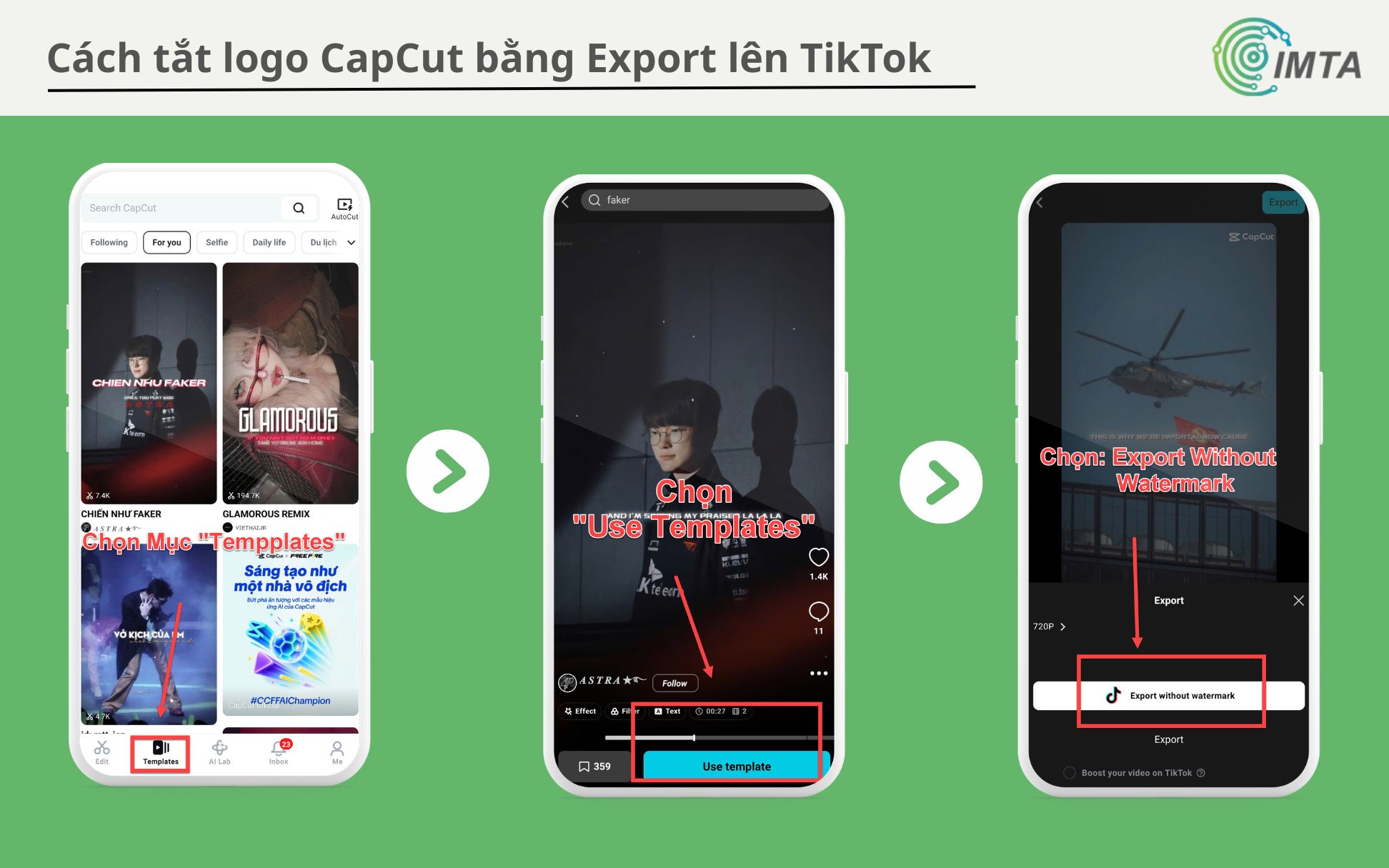
Tại sao phải chia sẻ lên TikTok? Vì CapCut cũng thuộc công ty ByteDance của TikTok, nên họ muốn mở rộng, kéo người dùng thêm về TikTok. Nhiều học viên khóa TikTok Ads cũng sử dụng CapCut để edit video làm quảng cáo.
Đây là điều kiện mà CapCut đặt ra để bạn được xuất video mẫu không có watermark miễn phí. Nếu không muốn đăng lên TikTok, bạn có thể đóng lại ngay sau khi video được lưu về máy.
Cách xóa logo CapCut trên máy tính (PC/Mac)
Nếu bạn dùng CapCut trên máy tính để bàn hoặc laptop, thì bản CapCut Desktop không tự động chèn logo hay watermark đè lên góc mờ như trên Mobile.. Nên khi bạn New Project thì video của bạn sẽ không bị dính Watermark hay Logo nào cả.
Tuy nhiên nếu bạn sử dụng video khác mà dính Logo khác mà muốn xóa Logo trên CapCut Desktop thì bạn có thể theo dõi:
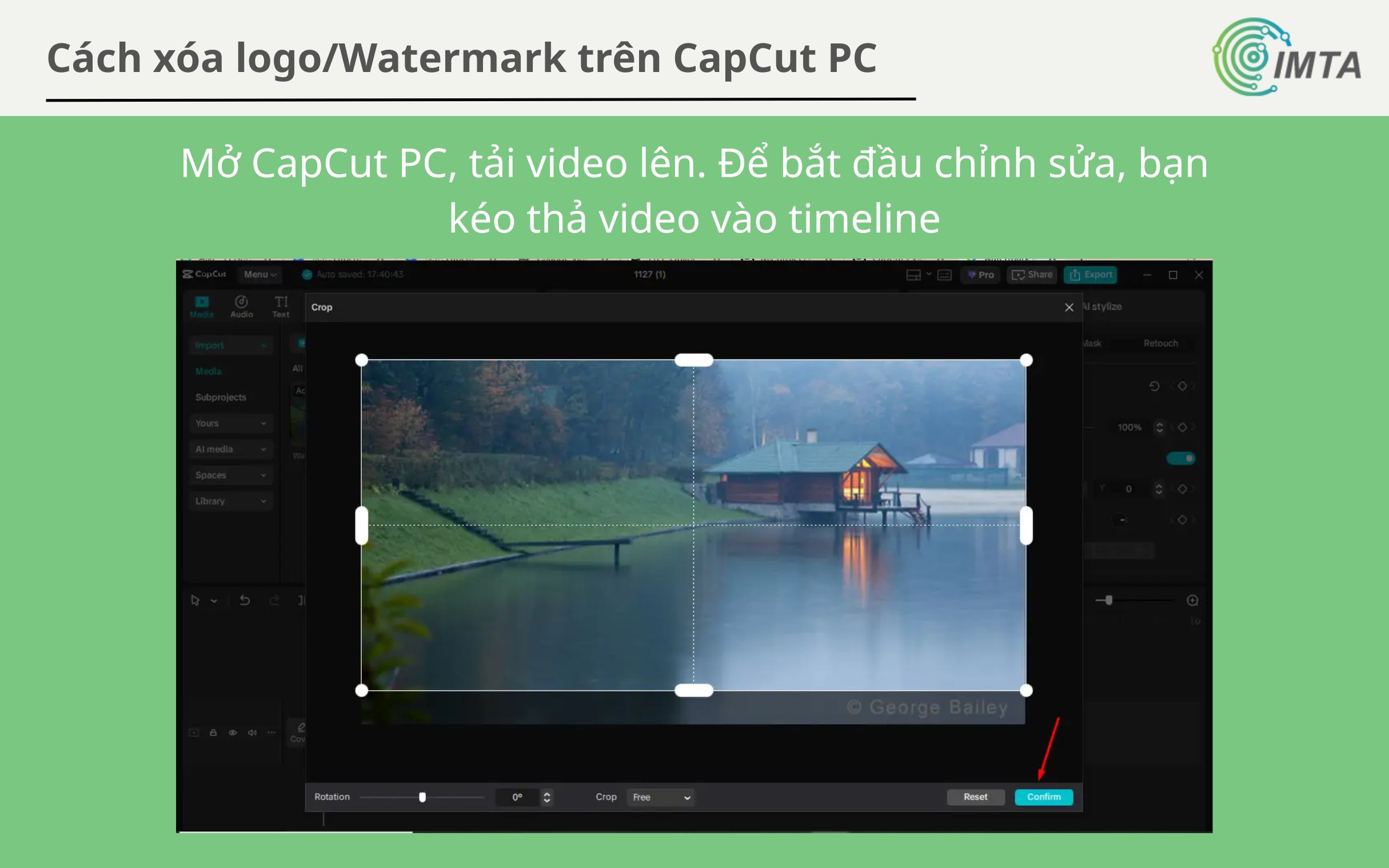
Cách 1: Dùng tính năng Crop để xóa logo ở góc:
Bước 1: Mở CapCut PC, tạo hoặc mở dự án video cần chỉnh sửa.
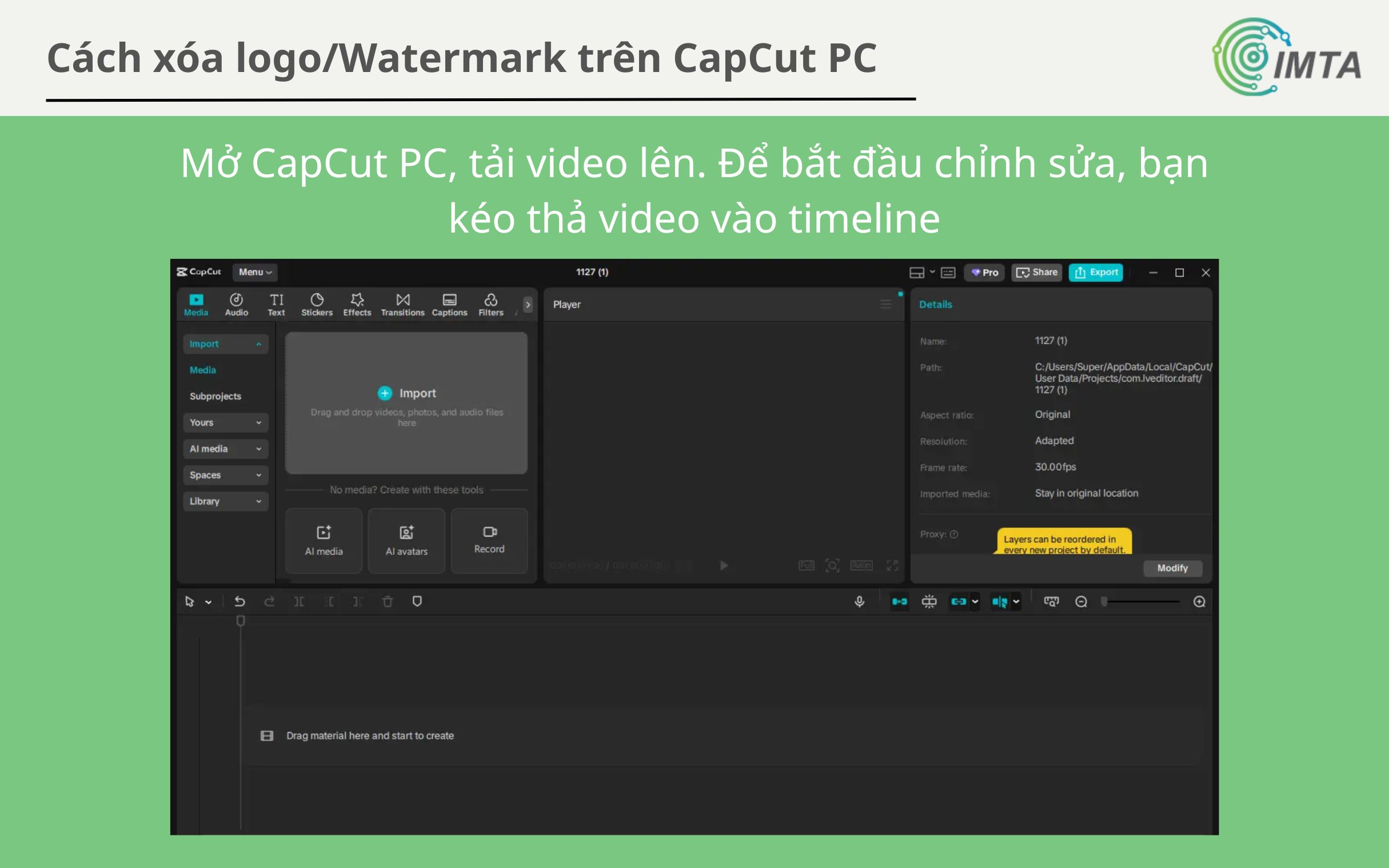
Bước 2: Để chỉnh sửa, bạn kéo thẻ source vào timeline.
Bước 3: Nếu Logo/Watermark nằm ở mép góc thì bạn crop đoạn nó, bỏ đi, và Export ra như thường.
Cách 2: Dùng AI Remover
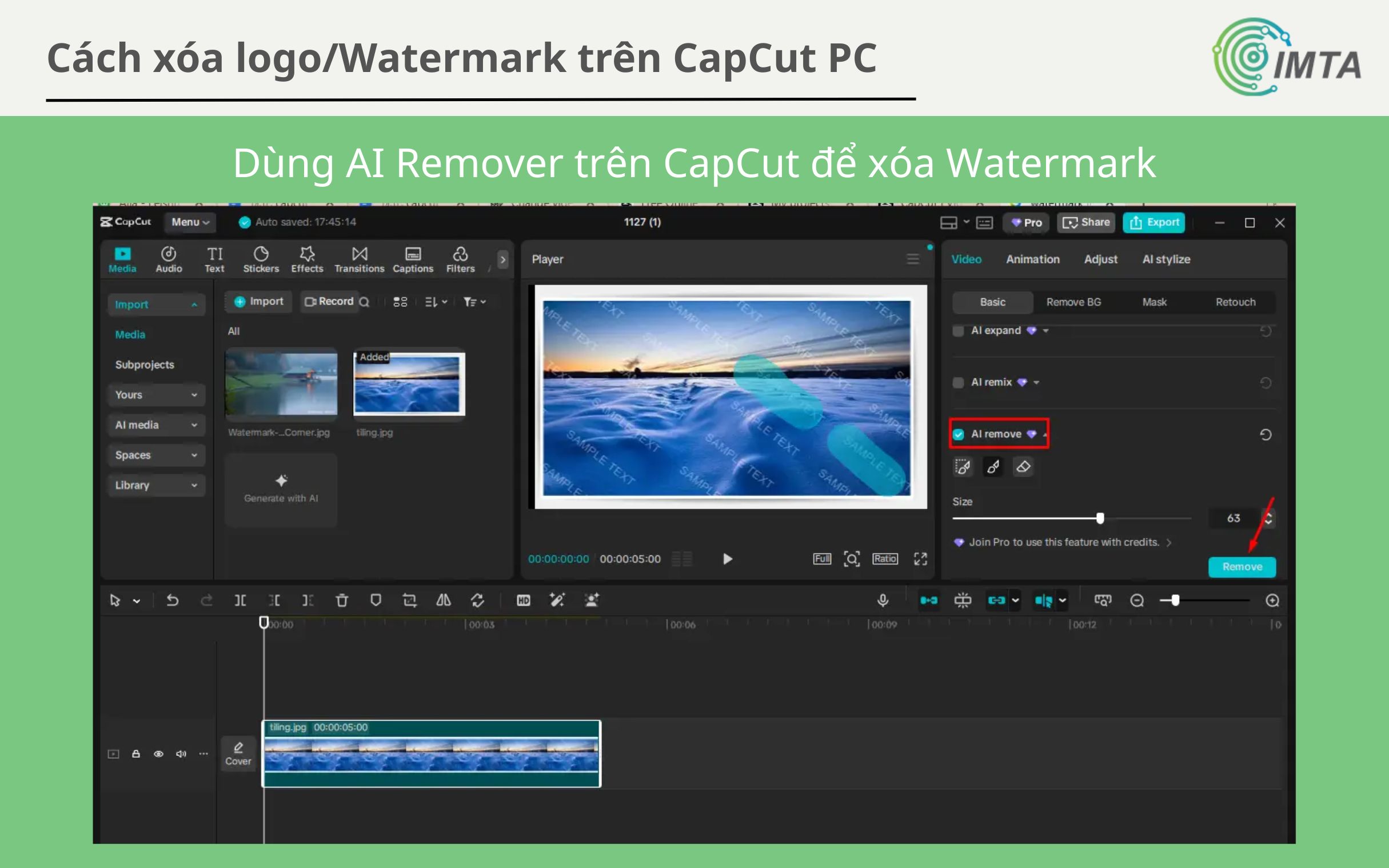
Tính năng này sẽ dùng AI để scan những watermark trên video, sau đó sẽ xóa đi và tái tạo lại những chỗ xóa cho tự nhiên. Nhưng Ai Remover chỉ có trên gói trả phí nhé.
Bước 1: Bạn Clikc vào video ở timeline như hình. Chọn tab Video
Bước 2: Ở tab Video, bạn kéo xuống và tìm AI Remover. Tick nó, select những vùng cần xóa, và bấm Remove như trên hình. Chờ 1 chút AI sẽ scan và xóa hết.
Tổng hợp một số lưu ý khi xóa Logo CapCut
Dưới đây là một số thắc mắc về việc khi sử dụng CapCut và để xóa logo/Watermark:
Kết luận
Trên đây là toàn bộ hướng dẫn chi tiết về cách xóa logo CapCut khi edit video trên cả điện thoại lẫn laptop. Hy qua bài này bạn đã biết sách xóa để edit video chuyên nghiệp hơn nữa.