

Tính năng chuyển đổi văn bản thành gióng nói giúp bạn nhanh chóng tạo âm thanh phụ đề mà không cần thu âm thủ công. Đây cũng là tính năng được nhiều creators sử dụng để làm các clip TikTok pov, review,… hôm nay IMTA sẽ hướng dẫn bạn cách sử dụng tinh năng chuyển đổi văn bản thành giọng nói trên CapCut trên cả Mobile lẫn app Desktop nhé.
Chuyển văn bản thành giọng nói CapCut là gì?
Đây là tính năng text-to-audio (hoặc text-to-speech) – chuyển văn bản thành giọng nói – có sẵn trong CapCut. Bạn gõ hoặc paste một đoạn chữ, sau đó bạn chọn giọng đọc, video của bạn sẽ có giọng đọc đúng văn bả đó theo bạn yêu cầu.
Tính năng này sẽ cực phù hợp để bạn cần edit video, vì video ngoài phụ đề thì âm thanh giọng nói chiếm 50% ảnh hưởng của 1 video.
Trước đây bạn phải tự thu âm, hay đi thuê voice-talent, tốn thời gian chỉnh sửa hậu kì chèn âm thanh vào từng khúc sao cho phù hợp. Sau khi thu mic xong, đang edit và tự thấy giọng nói đoạn này không phù hợp, đoạn kia hơi nhỏ, thế là lại tốn tiền và thời gian làm lại.
Bởi vậy mới nói tạo được âm thanh cực kì quan trọng cho video, đặc biệt khi bạn đang làm video TikTok review, hoặc pov,… không cần quá chuyên nghiệp.
Điểm hay nữa là tính năng này hiện trên CapCut vẫn hoàn toàn miễn phí. Bạn sẽ chỉ giới hạn số lượng giọng nói hơn, nhưng với nhu cầu cơ bản, thì bạn hoàn toàn thoải mái dùng để làm kênh video TikTok, hay edit các dự án bình thường.
Hiện kho giọng có hơn 200 giọng đọc, chia theo giới tính, độ tuổi, phong cách và ngôn ngữ: tiếng Việt, tiếng Anh, tiếng Trung, tiếng Nhật, tiếng Thái, tiếng Tây Ban Nha và nhiều thứ tiếng khác. Giọng chạy trên mô hình AI khá mới (CapCut gọi tên là Dreamina Seedance 2.0), nên ngữ điệu lên xuống tự nhiên hơn hẳn mấy app đọc văn bản đời cũ đọc đều đều như máy.
Hướng dẫn Text-to-Audio trên CapCut điện thoại từng bước
Đa số người dùng thao tác trên điện thoại vì tiện, và nhiều học viên tại IMTA khóa học quay dựng video bằng điện thoại và khóa TikTok Shop cũng thường xuyên edit video CapCut trên điện thoại, nên IMTA sẽ hướng dẫn bạn cách sử dụng tính năng chuyển văn bản thành giọng nói trên Mobile trước nhé.
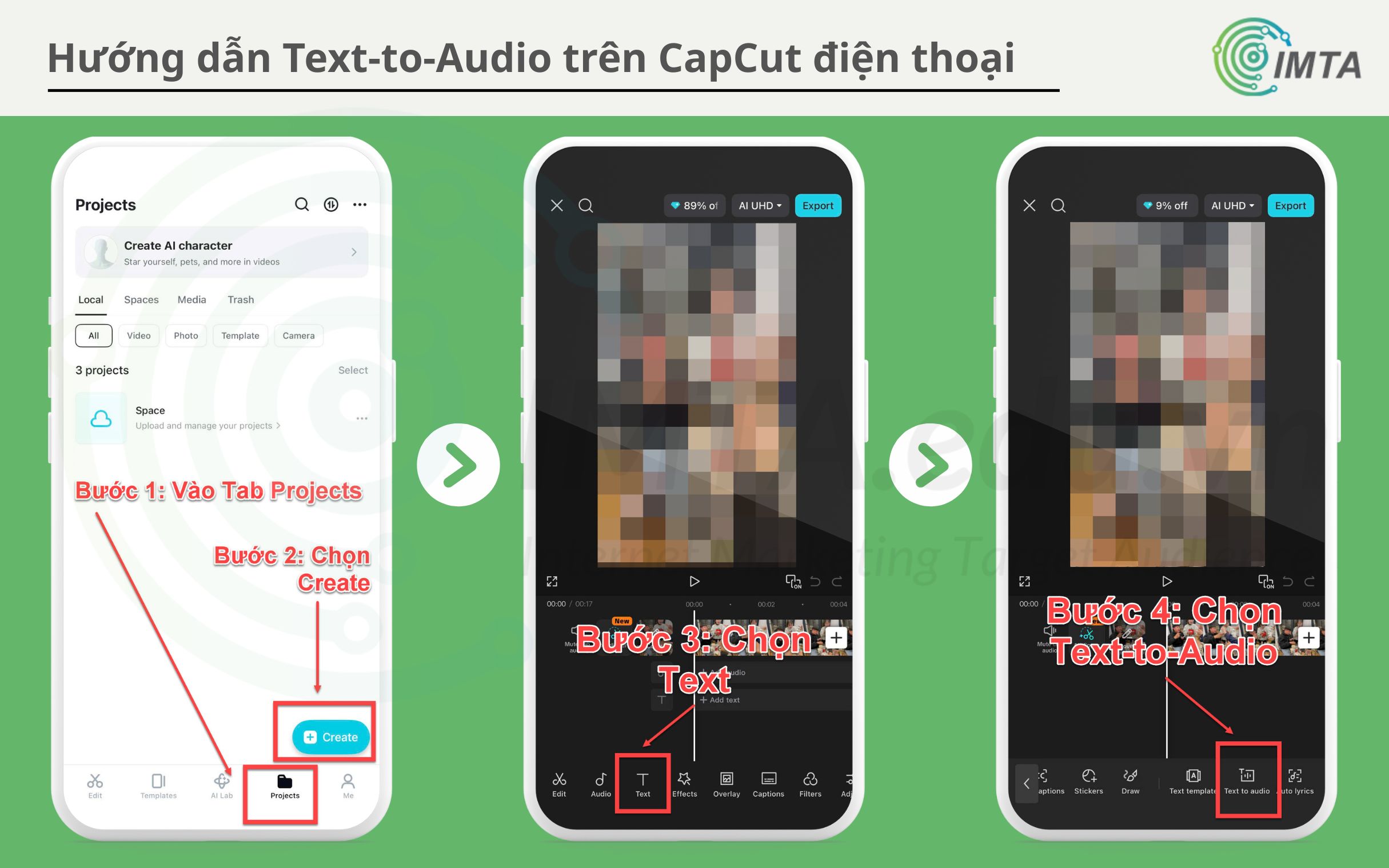
Mở CapCut, chọn Dự án (Projects), chọn nút Create như trên hình để bắt đầu thêm video cần dùng để edit.
Ở thanh công cụ dưới màn hình, bạn chọn Text như hướng dẫn.
Sau khi chọn Text, thì nó sẽ mở ra thêm nhiều tính năng chuyên sâu về Text thêm nữa. Để chọn chuyển văn bản thành giogj nói, bạn chọn Text-to-Audio như trên hình.
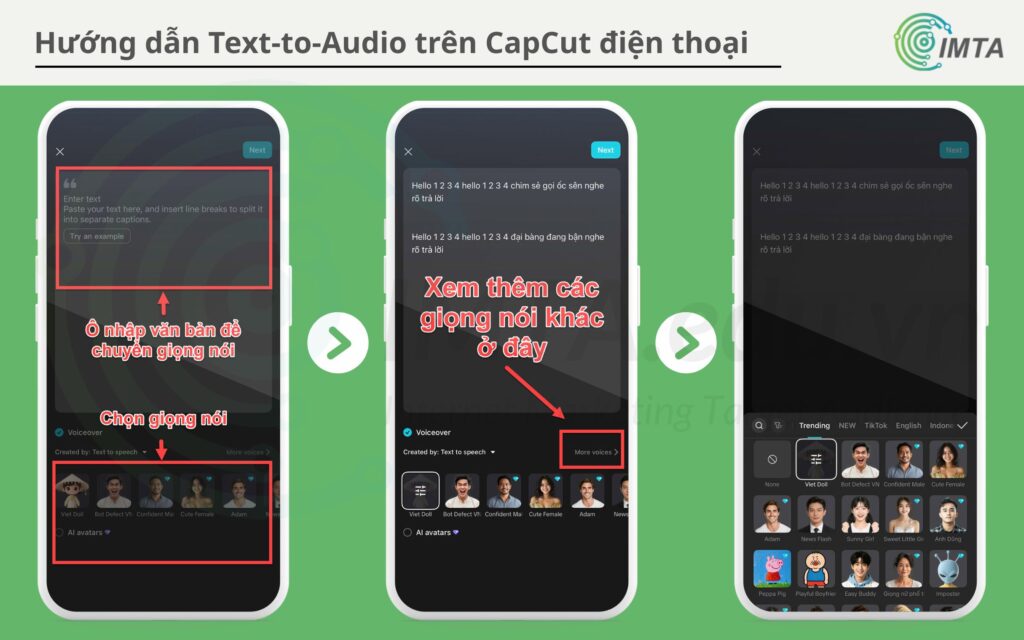
Tiếp theo, màn hình sẽ hiện ra cho bạn, 1 ô để bạn soạn text, và bên dưới bạn sẽ chọn giọng nói phù hợp nhé.
Mình sẽ để đại 1 đoạn text demo ở đây. Ở các giọng đọc, nếu trả phí thì bạn sẽ được dùng hết, còn nếu bạn dùng bản Free thì chỉ được dùng mỗi các logo nào không có hình kim cương ở trên đầu thôi.
Để chọn thêm giọng nói, bạn vào “More Voices” để tìm.
Ở đây sẽ có nhiều giọng đọc miễn phí cho bạn lựa chọn hơn. nó chia theo nhiều mục như Treding, TikTok, English,… tùy vào nội dung và yêu cầu mà bạn chọn Voice cho phù hợp.
Sau khi chọn xong Voice, Text oke thì bạn bấm next.
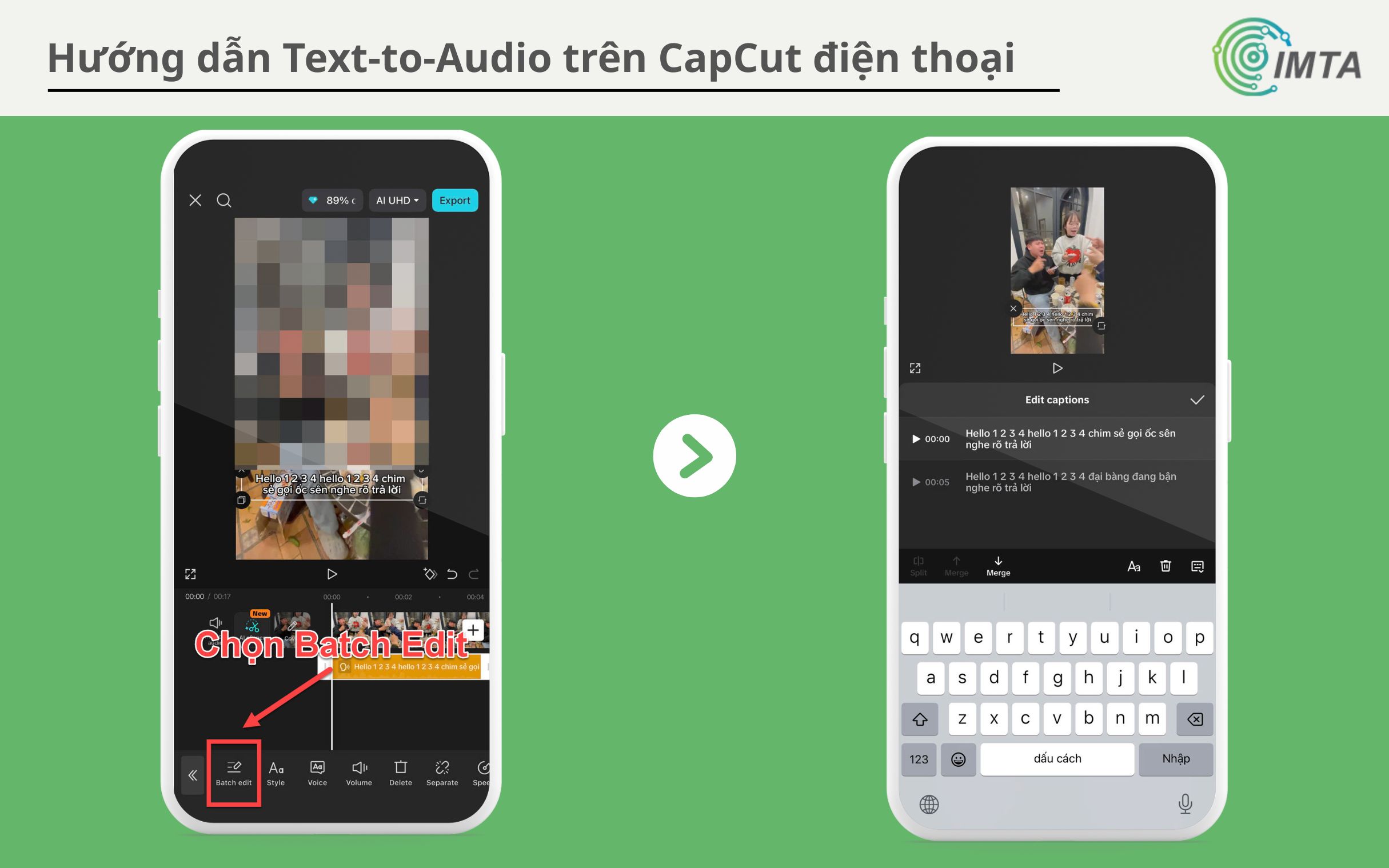
Có 1 vấn đề là khi bạn gõ văn bản như vậy thì CapCut nó sẽ auto sẵn xếp Text vào ngẫu nhiên. Nên khi hậu kì bạn cần chỉnh 1 phần text ở cảnh này, 1 phần text ở cảnh kia để làm phụ đề, chưa kể nhièu lúc bạn cần chỉnh chính tả nữa. Để giải quyết vấn đề đấy bạn chọn “Batch Edit”
Vào đây bạn chỉnh lại thời gian xuát hiện phụ đề, chính tả,… Sau khi xong xuôi thì bạn có thể Export thành công.
Hướng dẫn sử dụng Text-to-Speech trên CapCut PC
Còn nếu bạn muốn edit trên Capcut PC trên Desktop thì dưới đay là hướng dẫn chi tiết cách làm nhé. Bản PC sẽ hợp hơn khi bạn cần làm video dài, nhiều đoạn thoại, hoặc chỉnh giọng đọc kỹ hơn. Các bước chi tiết như sau:
Đầu tiên bạn mở CapCut Desktop, chọn Tạo dự án mới, rồi import video vào.
Trên thanh công cụ, bạn bấm Text như trong hướng dẫn, rồi kéo đoạn text mặc định vào dòng timeline để edit, hoặc bấm Add text.
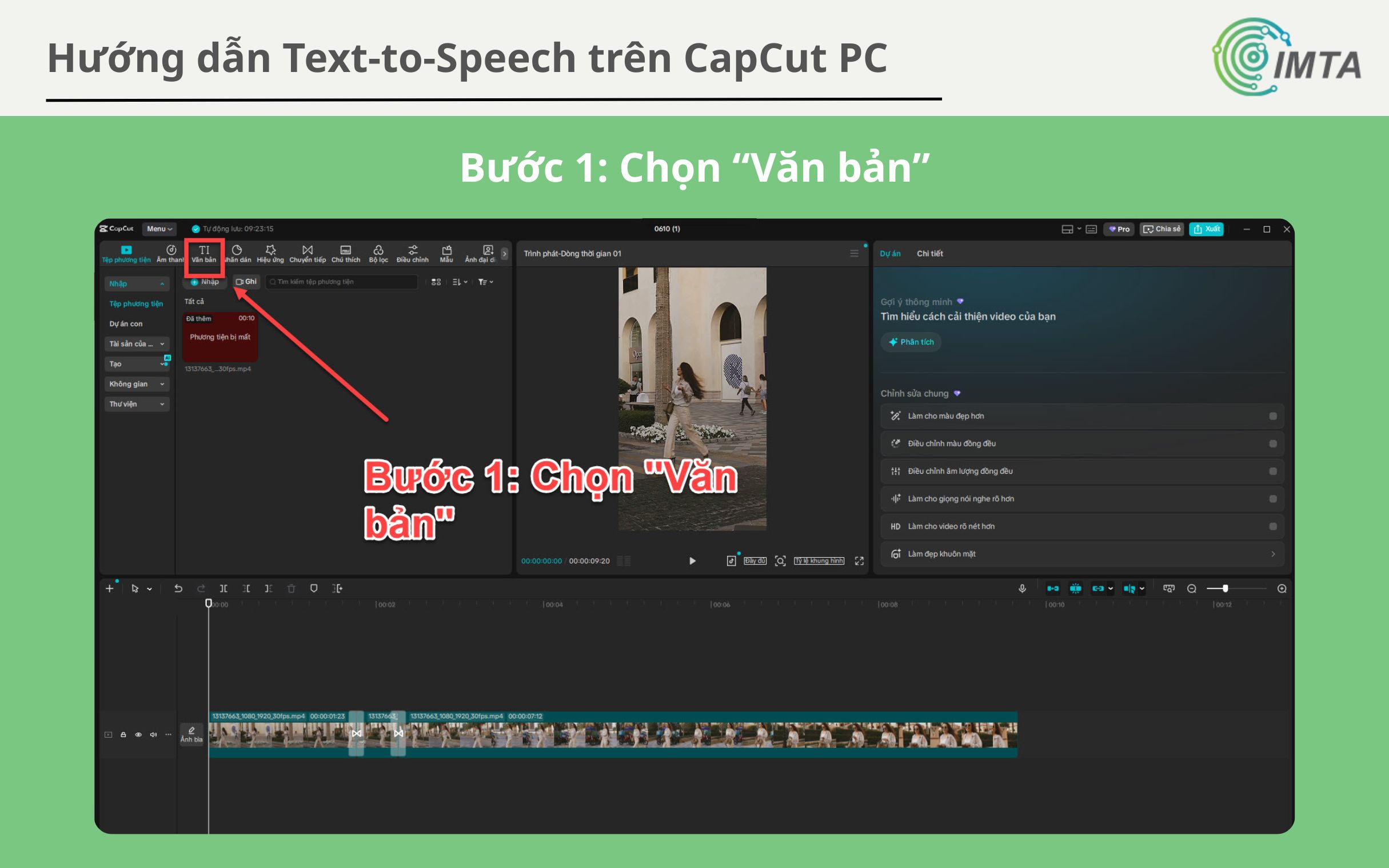
Sau khi chọn Text xong, nó sẽ hiện khung ở chỗ Resource, bạ kéo thả xuống timeline, gõ nội dung phù hợp để khi cần chuyển thành giọng nói vào khung văn bản.
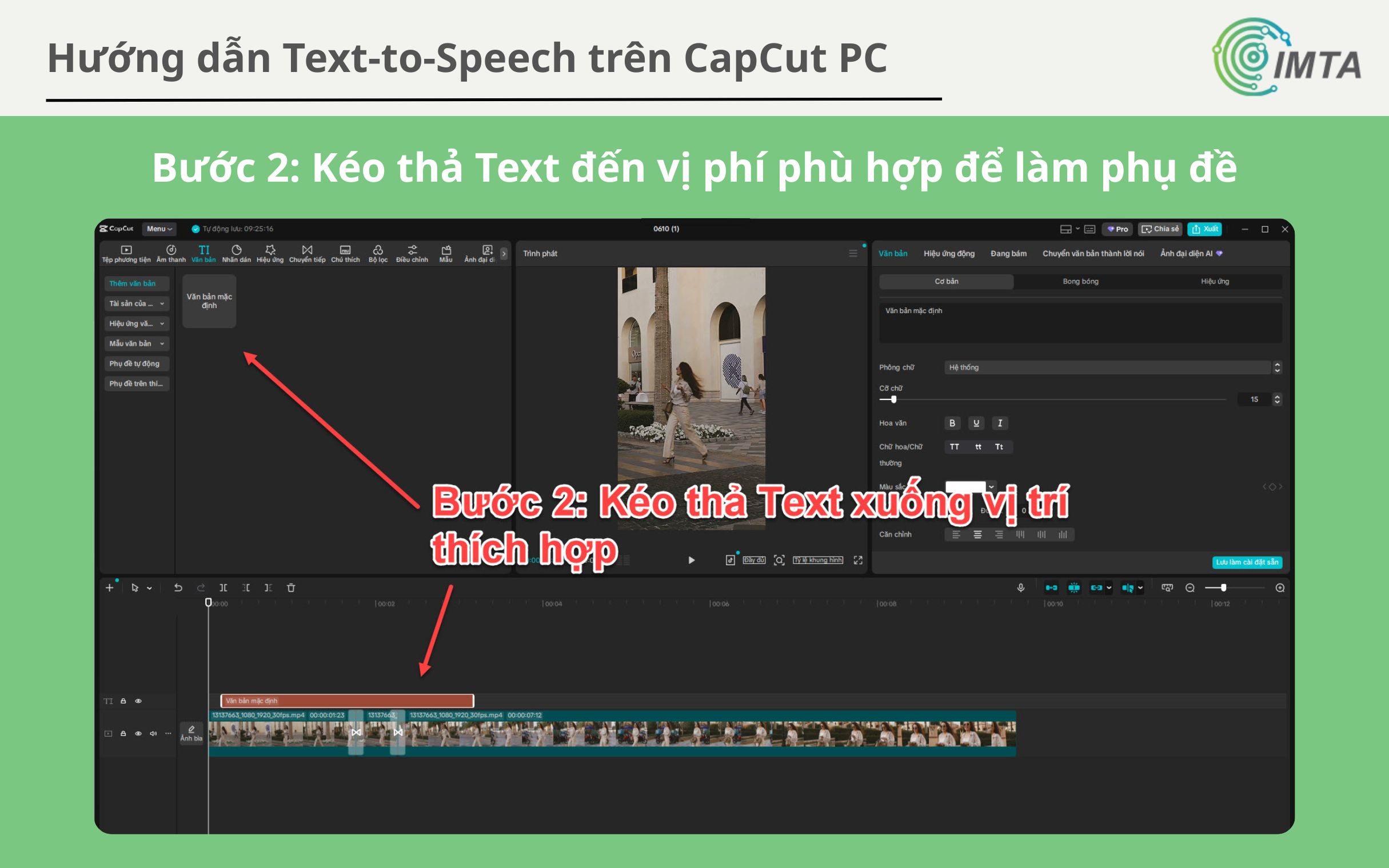
Khi bạ đã chỉnh nội dung đoạn Text, vị trí đặt phù hợp, bạn chọn đoạn text đó, mở tab Text-to-Speech ở bảng bên phải như hướng dẫn.
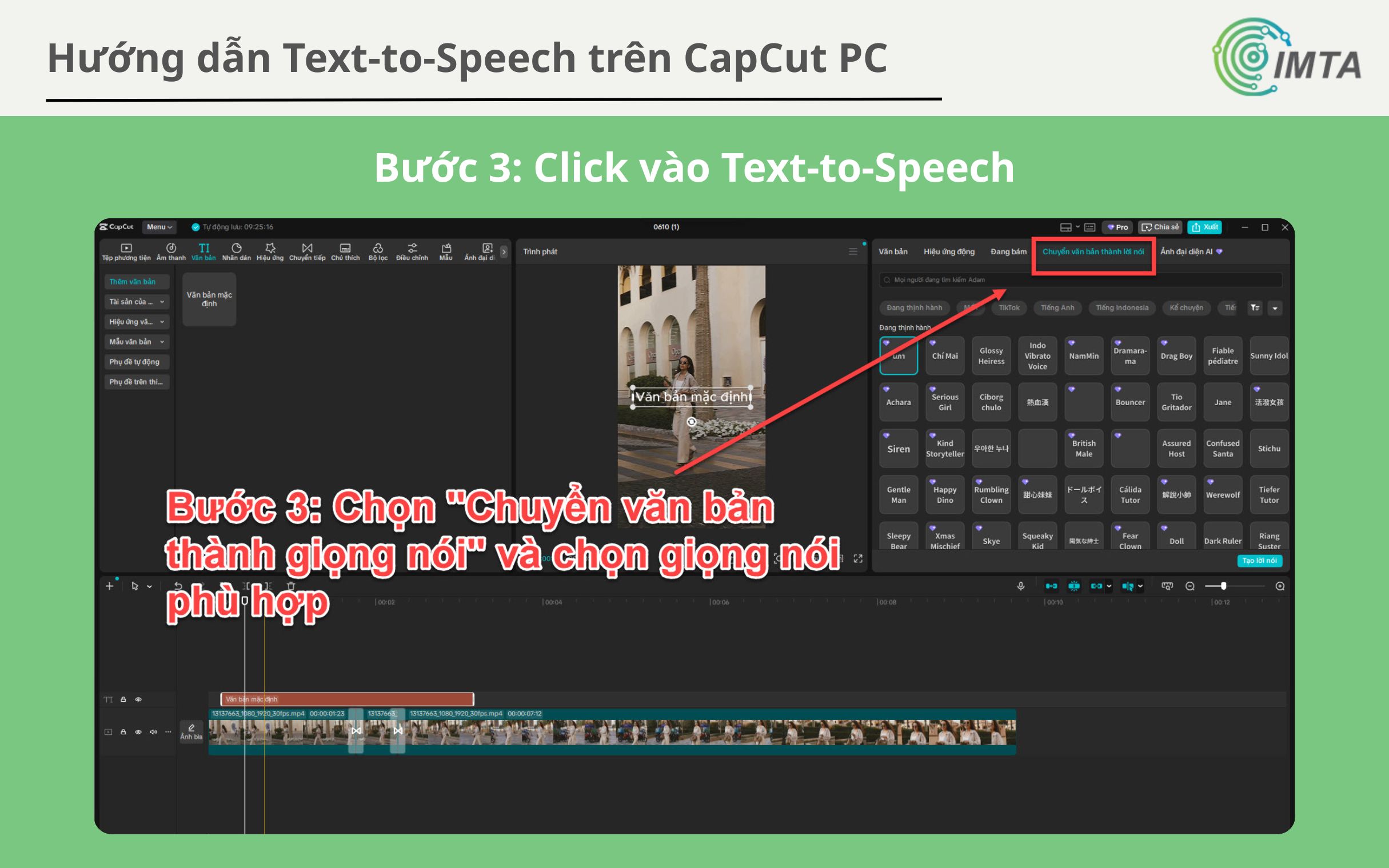
Với bản Free thì có vài giọng nới miễn phí, đủ để bạn làm cơ bản được. Còn vói bản pro thì sẽ có nhiều giọng đọc xin hơn. Ở ddaay mình dùng bàn Free và làm demo nên mình sẽ chọn 1 giọng Free bất kì nhé.
Khi bạn vào duyệt kho giọng, nghe thử, chọn giọng nào ưng ý rồi bấm Generate Speech (Tạo lời nói).
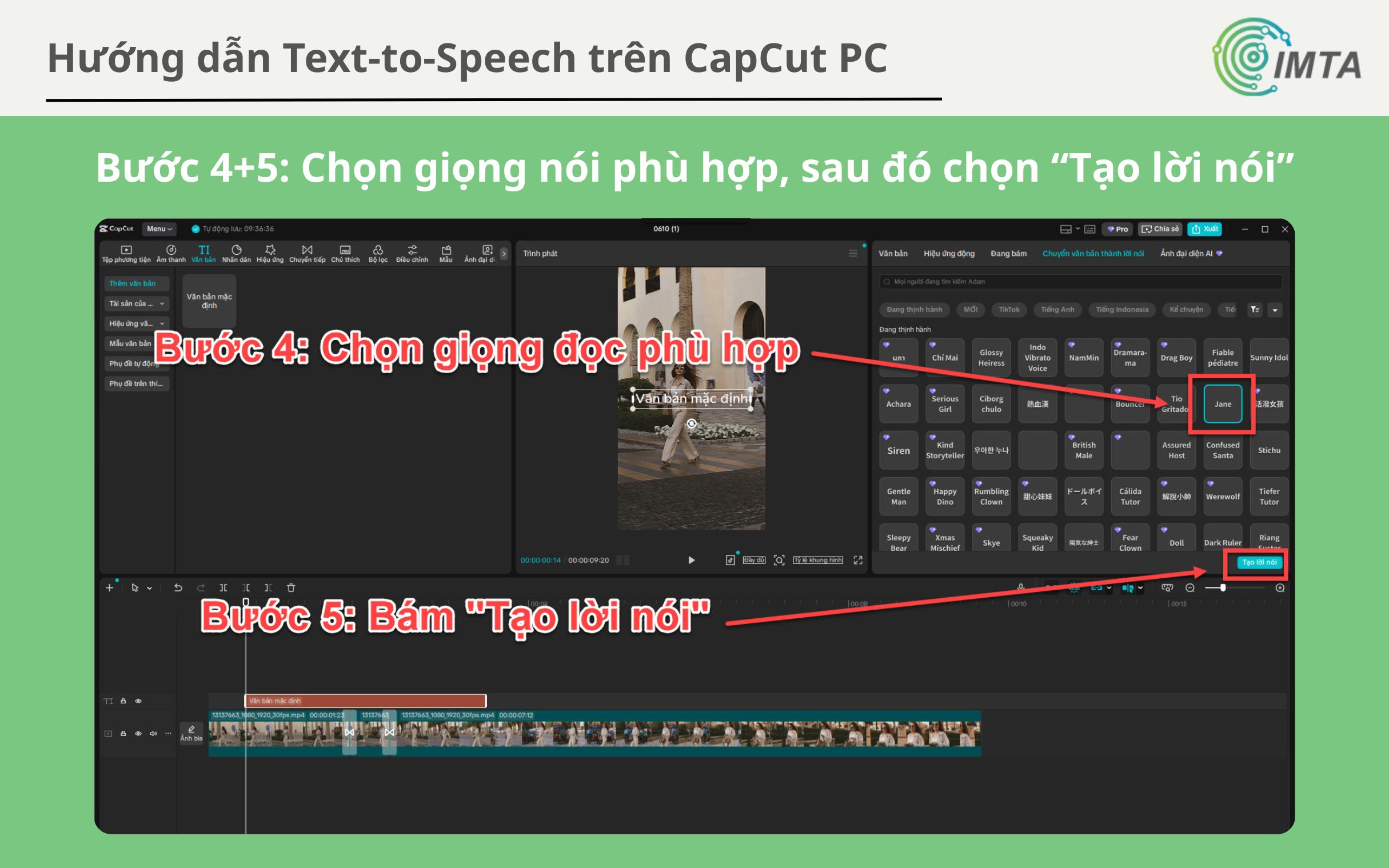
Sau khi chọn xong và Tạo giọng nói phù hợp, bạn kiểm tra xem âm thanh phát ra có oke chưa, có khớp với nội dung video không,…
Tiếp theo, sau khi bạn click vào nút “Tạo lời nói” như ở bước trên, thì bên phải nó sẽ tự động chuyển thành mục cài đặt chi tiết để bạn điều chỉnh giọng nói.
Ở đây sẽ có nhiều cài đặt chi tiết hơn để bạn có thể chỉnh âm lượng giọng nói như nào, có quá nhỏ so với nhạc nền không, tốc độ, Fade in, Fade out,….
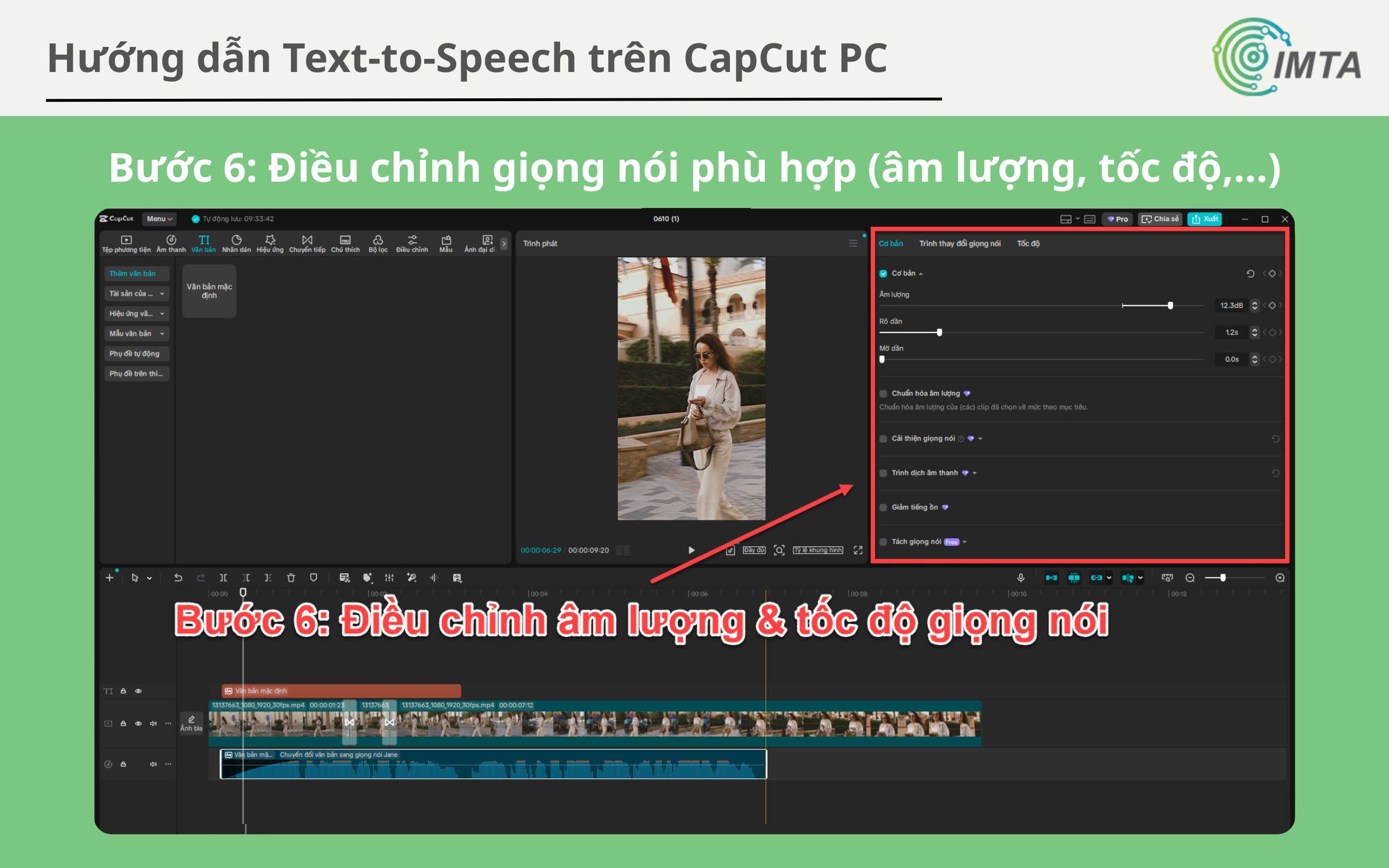
Bản PC dễ căn chỉnh chính xác hơn bản điện thoại nhờ màn hình lớn, chỉnh sửa chi tiết thoải mái hơn, với kéo chuột mượt hơn thao tác chạm.
Sau khi xong, bạn nên nghe lại toàn bộ, sửa chỗ phát âm chưa ổn – thường do lỗi chính tả hoặc viết tắt AI chưa nhận ra. Oke hết thì bạn Export.
Mẹo để giọng AI nghe tự nhiên, bớt máy móc
CCó1 điểm yếu khi bạn dùng Text-to-speech để chuyển văn bản thành giọng nói trên CapCut là nếu không biết cách tối ưu thì sẽ khiến AI đọc như 1 cái máy, chưa kể sẽ giảm trải nghiệm xem video người xem nữa.
- Chấm phẩy đầy đủ. Dấu câu là chỗ để AI biết ngắt hơi. Khi bạn viết câu dài lê thê không chấm không phẩy, AI đọc một hơi từ đầu tới cuối luôn, thành ra nó không cảm xúc, nghe như bật video x1.5 tốc độ mà quên chỉnh lại ấy.
- Mỗi đoạn nen từ 50-200 chữ. Dài hơn thì bạn nên cắt nhỏ ra, để sau vừa dễ sửa vừa dễ nghe.
- Khi làm bạn đừng nên trộn tiếng Việt với tiếng Anh trong cùng một câu. Một từ tiếng Anh chen giữa câu tiếng Việt dễ khiến AI đọc trẹo giọng, sai trọng âm.
- Chỉnh tốc độ theo loại nội dung. Ví dụ bạn chỉnh khoảng 0.7-0.8x cho video cần nghe rõ từng chữ như bài giảng, hướng dẫn kỹ thuật. 1.0x cho nội dung thường. 1.2-1.5x cho video ngắn cần nhịp nhanh.
- Thêm nhạc nền âm lượng nhỏ. Khi bạn edit mà chỉ có giọng AI đọc phụ đề trên nền im lặng tuyệt đối sẽ rát dễ chán, lộ rõ chất máy. Có nhạc nền thì sẽ thoải mái, tăng trải nghiệm hơn. Nhưng thêm nhạc nền cũng đừng để to lán át giọng nói gây khó chịu.
- Ghép thêm phụ đề. Kết hợp phụ đề tự động trên CapCut giúp người xem tắt tiếng vẫn hiểu, lại tăng thời gian xem trung bình.
Lỗi thường gặp khi chuyển văn bản thành giọng nói và cách sửa
Dưới đây là một số lỗi mà đa số người dùng hay gặp khi dùng Text-to-speech trên CapCut:
- Không thấy nút Text-to-Audio (Text-to-Speech) ở đâu: app đang chạy của bạn có thể vẫn ở bản cũ, nên nếu không thấy thì bạn xem cập nhật CapCut lên bản mới nhất rồi thử lại.
- Tạo giọng bị treo, báo lỗi: có thể do mạng yếu tính năng này cần tải gói giọng đọc từ server, nên ưu tiên Wi-Fi ổn định thay vì 4G lúc sóng chập chờn.
- AI đọc sai từ, ngắt nghỉ kỳ cục: này bạn rà lại coi chính tả, dấu câu trong đoạn văn bản trước xem có bị gì không.
- Giọng đọc bị cắt cụt giữa chừng: này có thể do văn bản bạn nhập một lần quá dài khiến hệ thống xử lý không trọn vẹn. Nên từng câu bạn chia nhỏ theo đoạn 50-200 chữ như mẹo ở phần trên rồi tạo lại từng đoạn.
- Giọng đọc đều đều, thiếu cảm xúc: bạn có thể xem đổi sang giọng khác, hoặc chia nhỏ câu, thêm dấu chấm than ở chỗ cần nhấn để AI lên giọng đúng chỗ.
Kết luận
Trên đây là hướng dẫn chi tiết cách bạn chuyển văn bản thành giọng nói khi edit video trên CapCut, hy vọng qua đây bạn sẽ biết cách làm nhé.