

Nhiều bạn dùng TikTok nhưng không biết TIkTok có thể đổi tên và ID trên hồ sơ cá nhân lẫn trang TikTok Shop của mình. Hôm nay IMTA sẽ hướng dẫn bạn cách đổi ID và tên trang TikTok của mình chi tiết nhé.
Tên hiển thị có thể trùng với người khác và dùng được dấu cách, chữ có dấu. TikTok ID thì phải là duy nhất và chỉ gồm chữ cái, số, dấu gạch dưới và dấu chấm.
Riêng tên TikTok Shop không đổi cùng lúc với tên hồ sơ, bạn phải vào Seller Center để chỉnh.
Hướng dẫn đổi ID trên trang hồ sơ cá nhân TikTok trên điện thoại
Hai thao tác này nằm chung trong một màn hình chỉnh sửa hồ sơ.
Đổi tên hiển thị trên điện thoại
Bước 1: Đầu tiên bạn mở ứng dụng TikTok, nhấn mục Hồ sơ ở góc dưới bên phải.
Bước 2: Nhấn Edit Sửa hồ sơ.
Bước 3: Nhấn vào mục Tên (Name).
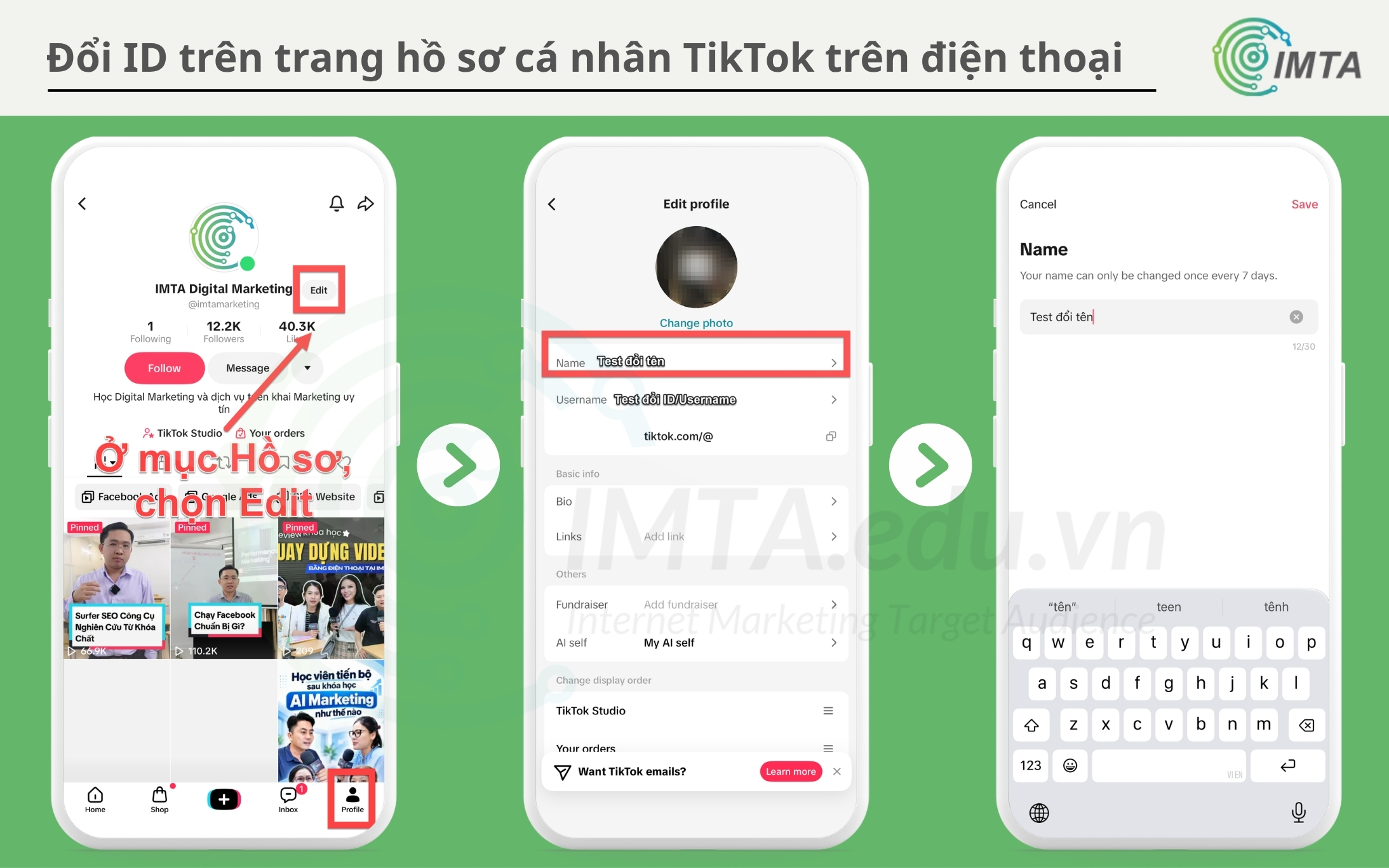
Bước 4: Nhập tên mới, giữ trong khoảng 30 ký tự.
Bước 5: Nhấn Lưu để hoàn tất.
Đổi ID TikTok trên điện thoại
Bước 1: Tương tự như cách đổi Tên, thì ở trang Hồ sơ đó, bạn nhấn Sửa hồ sơ.
Bước 2: Nhấn vào mục Username, đó chính là TikTok ID.
Bước 3: Nhập username/ID mới muốn dùng.
Bước 4: Chờ biểu tượng tích xanh hiện ra, nghĩa là ID đó còn trống và dùng được.
Bước 5: Nhấn Lưu.
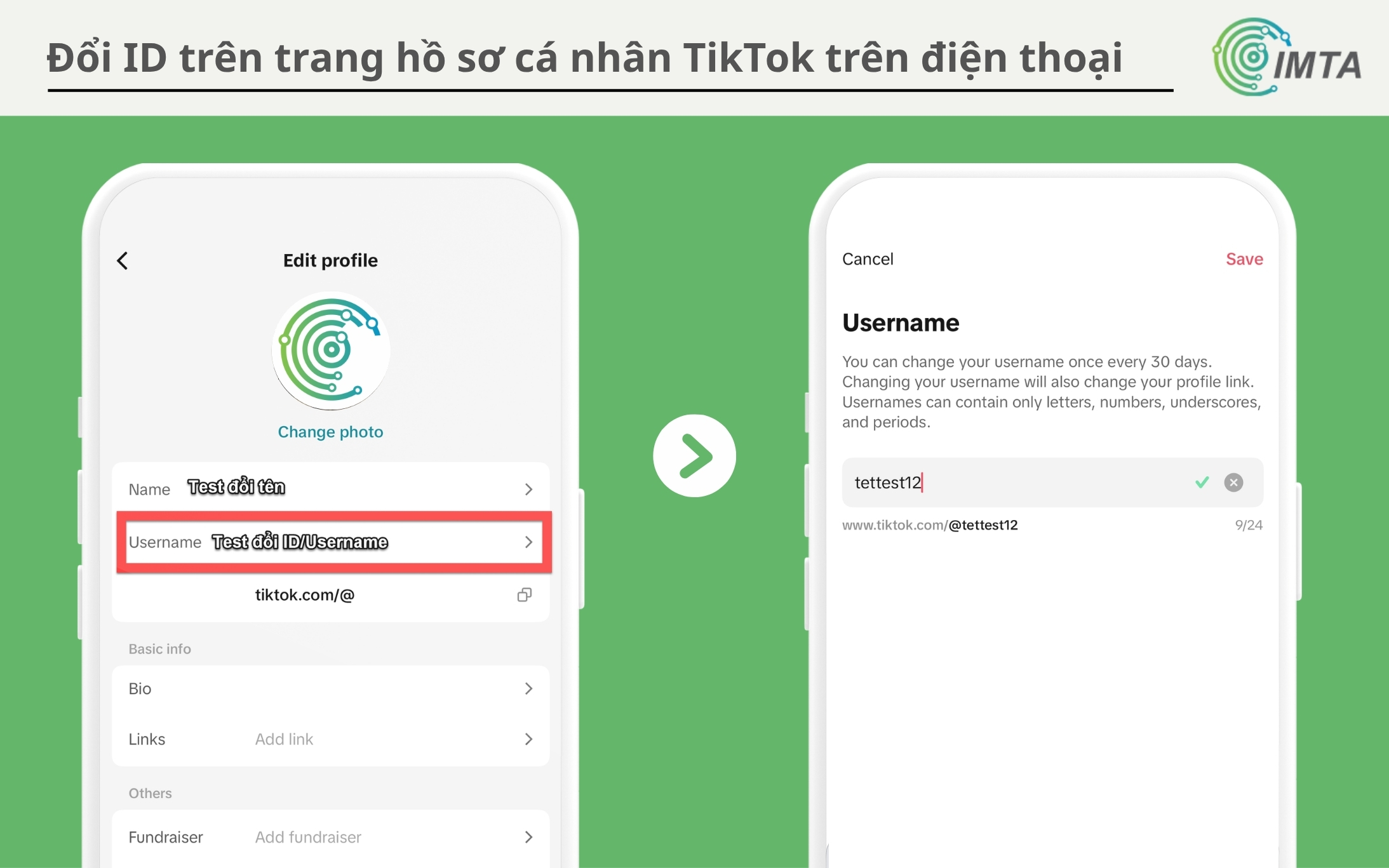
Lưu ý là khi đổi ID, đường link dẫn đến kênh của bạn cũng đổi theo.
Hướng dẫn đổi tên trang hồ sơ cá nhân TikTok trên máy tính
Cách đỏi Name và ID(Username) trên máy tính cũng đơn giản như trên điện thoại, bạn theo các bước dưới đây.
Bước 1: Truy cập tiktok.com và đăng nhập tài khoản.
Bước 2: Nhấp vào ảnh đại diện ở góc trên bên phải, chọn Hồ sơ (Profile).
Bước 3: Nhấn Sửa hồ sơ (Edit Profile).
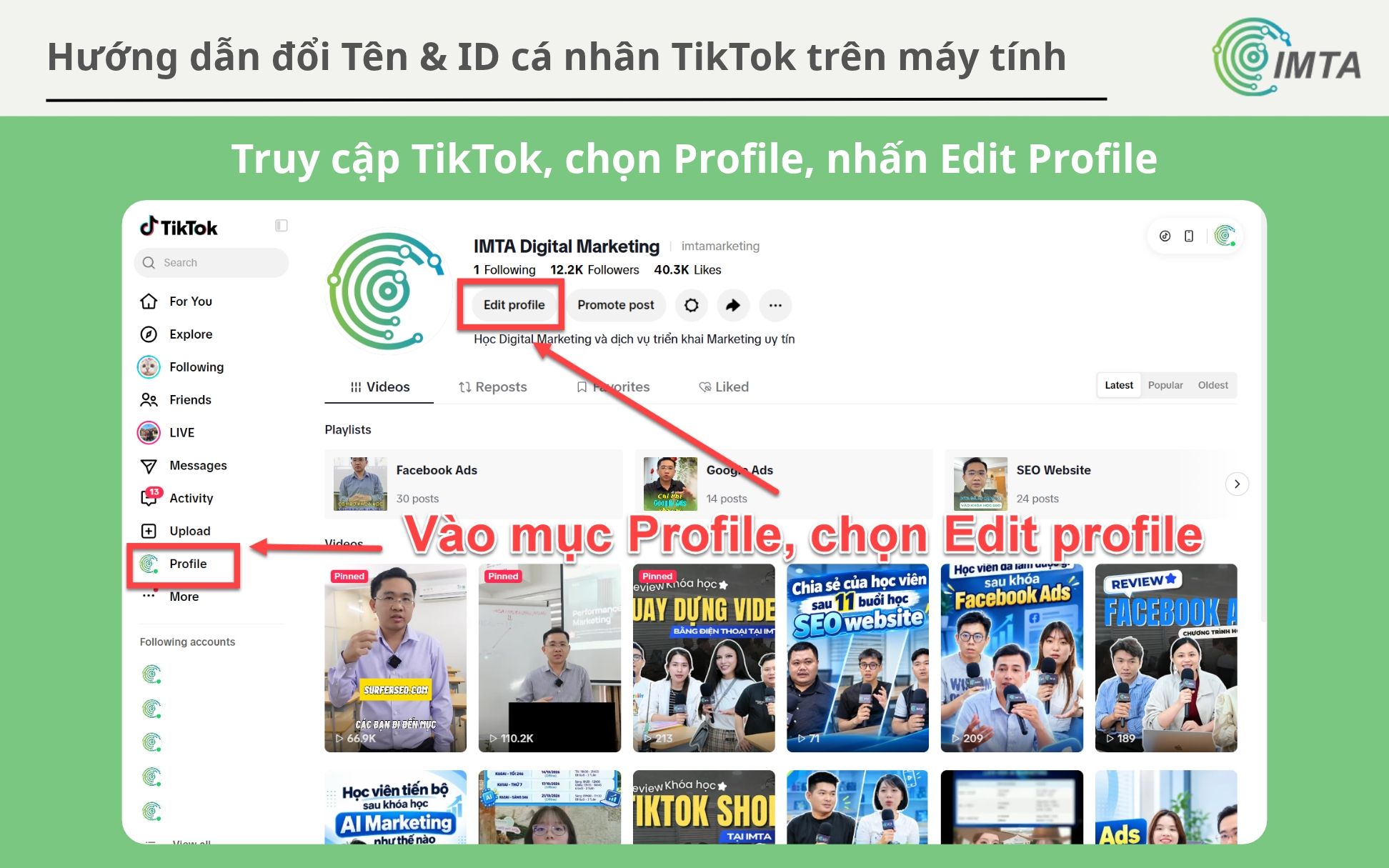
Bước 4: Nhập tên mới vào ô Tên nếu muốn đổi tên hiển thị.
Bước 5: Nhập ID mới vào ô Tên người dùng nếu muốn đổi ID.
Bước 6: Nhấn Lưu.
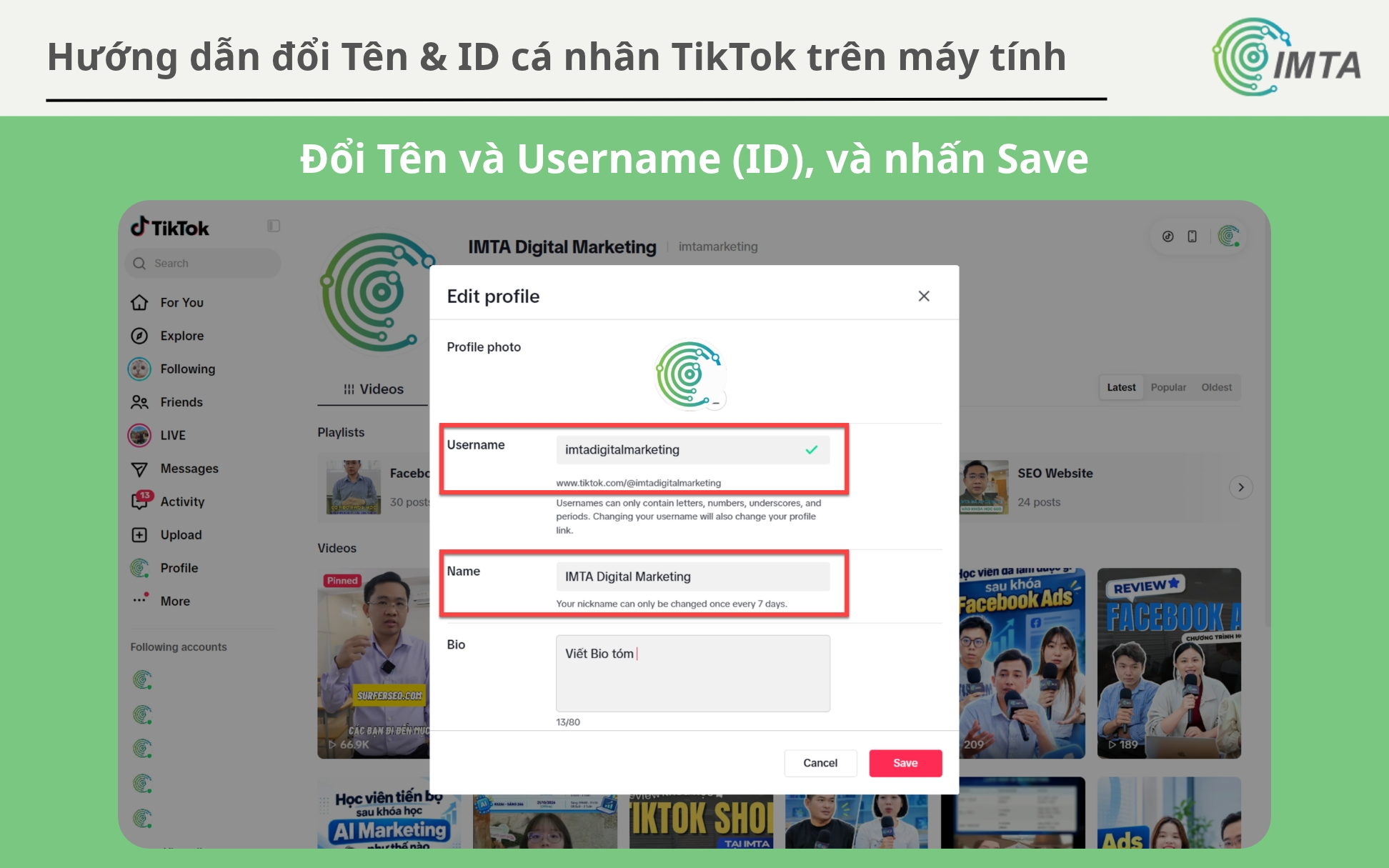
Tên các ô có thể hiển thị bằng tiếng Anh như Name hoặc Username, tùy ngôn ngữ trình duyệt của bạn.
Cách đổi tên TikTok Shop trên Seller Center
Nhiều bạn học khóa học TikTok Shop tại IMTA cũng muốn đổi tên shop của mình. Bạn chú ý là có thể đổi tên hiển thị của Shop mình 30 ngày/ 1 lần. Tên gian hàng được quản lý trong TikTok Seller Center
Đổi tên TikTok Shop trên điện thoại
Bước 1: Bạn vào ứng dụng TikTok Seller Center và đăng nhập.
Bước 2: Chọn mục Cài đặt.
Bước 3: Chọn Thông tin cửa hàng.
Bước 4: Nhấn vào Tên cửa hàng.
Bước 5: Nhập tên mới và nhấn Lưu lại.
Đổi tên TikTok Shop trên máy tính
Bước 1: Truy cập trang Seller Center của TikTok Shop và đăng nhập.
Bước 2: Chọn Tài khoản của tôi ở cột bên trái.
Bước 3: Chọn Hồ sơ người bán, sau đó vào Thông tin người bán.
Bước 4: Nhấn vào Tên cửa hàng nằm cạnh ảnh đại diện.
Bước 5: Nhập tên mới rồi nhấn Lưu.
Theo các hướng dẫn hiện có, tên gian hàng thường chỉ đổi được khoảng một lần mỗi 30 ngày, phải là duy nhất và có giới hạn độ dài ký tự. bạn khi thay đổi nhớ kiểm tra thông báo quy định ngay trong Seller Center vì mức giới hạn có thể được cập nhật.
Lưu ý khi đổi ID trên trang TikTok của mình
Khi bạn đổi ID username trên TikTok của mình thì cần cân nhắc kỹ hơn vì nó thay đổi địa chỉ kênh.
- Ảnh hưởng đến liên kết TikTok Shop: Nếu là tài khoản tiếp thị thì có thể khiến hệ thống Seller Center không đồng bộ kịp. Một số trường hợp có thể bị lỗi hiển thị giỏ hàng hoặc mất nút mua trên video/livestream trong thời gian ngắn.
- Thay đổi toàn bộ URL của kênh: Vì khi đổi username ID thì URL nó cũng sẽ bị đổi theo, nên khi truy cập link cũ sẽ bị 404. Nên trước khi đổi bạn liệt kê những nơi bạn đã dán link kênh, như bio Facebook, Zalo, website, và mã QR.
- Thời gian cho thay đổi: Chọn ID mới phù hợp lâu dài, vì bạn phải chờ 30 ngày mới đổi lại được. Với khi đổi bạn nhớ kĩ tự phù hợp mới cho đổi.
- Mất ID cũ: Trước khi dổi bạn phải chắc chắn, vì khi bạn đổi sang ID username mới, thì ID Username cũ sẽ được giải phóng trên hệ thống, lúc đó người khác đăng ký ID bạn vừa đổi thì sau bạn có muốn lấy lại ID cũ cũng khó, chờ họ đổi bỏ cái tên ID Username đó thôi.
- Dễ bị mất tích xanh: Nếu bạn là kênh lớn, được cấp tích xanh rồi, nhưng đổi thường xuyên thì dễ bị mất tích xanh. Lúc đấy lại tốn công làm lại quy trình xét duyệt tích xanh nữa.
Những lỗi thường gặp khi đổi ID TikTok
Phần lớn trường hợp không đổi được đều do vài nguyên nhân quen thuộc.
- Chưa đủ thời gian chờ: tên hiển thị cần 7 ngày, ID cần 30 ngày kể từ lần đổi gần nhất.
- ID đã có người dùng: hãy thử thêm số, dấu gạch dưới hoặc đổi cách viết cho đến khi hiện tích xanh.
- Ký tự không hợp lệ: ID chỉ chấp nhận chữ cái, số, dấu gạch dưới và dấu chấm. Còn khi bạn thêm mấy ký tự lạ là nó không cho phép.
- Ứng dụng quá cũ: Đôi khi version của app TikTok của bạn quá cũ mà nó không có, hay giao diện cũ nhìn khác,… nên bạn check cập nhật TikTok lên bản mới nhất rồi thử lại.
Trên mạng có mẹo chỉnh ngày giờ điện thoại lên sớm để đổi tên trước hạn. Mình không khuyến khích cách này vì TikTok không hướng dẫn chính thức và kết quả không ổn định. Với lại với tài khoản đang bán hàng, thì dễ rủi ro lỗi tài khoản nữa nên tính ra nó không đáng để đổi lấy vài ngày chờ.
Kết luận
Hy vọng qua bài viết này bạn đã biết cách thay đổi Name và Username cho kênh TikTok của mình để phù hợp với mục tiêu và nhu cầu của mình. Chúc bạn thành công.